Comment créer mon premier devis?
Voici les étapes à suivre pour créer votre premier devis:
- Créer un client en cliquant sur Nouveau client.
- Compléter le nom du client auquel vous souhaitez envoyer un devis.
- Cliquer sur Valider.
- Cliquer sur Nouveau devis.
- Ajouter autant de lignes que vous souhaitez en cliquant sur le bouton
- Saisir la description, la quantité et le prix unitaire de chaque ligne.
Pour transformer une ligne en titre, sélectionner 'Titre principal' à gauche de la ligne. - Cliquer sur Aperçu pour visualiser le devis.
- Une fois terminé, cliquer sur Valider le devis.
- Un clic suffit alors pour envoyer le devis par mail au client ou pour le transformer en facture.
Comment convertir un devis en facture?
Voici les étapes à suivre pour créer une facture à partir de votre devis:
- Sélectionner le devis.
- Si le devis n'est pas validé, cliquer sur Valider.
- Cliquer en haut à droite sur Créer la facture.
- Sélectionner Créer la facture finale.
- Cliquer sur Valider.
Et voilà ! Votre facture reprend tous les éléments du devis, elle est prête à être envoyée à votre client.
Si vous avez créé une facture d'acompte ou une facture intermédiaire avant de créer la facture finale, ces factures seront automatiquement déduites de votre facture finale.
Quelle est la différence entre titre principal et titre secondaire?
Dans le tableau détaillant un devis (ou une facture), la sélection à gauche de la ligne permet de transformer une ligne classique (avec prix et quantité) en une ligne représentant un titre.
Les titres permettent d’organiser votre document et d’améliorer son esthétique et sa lisibilité. C’est très souvent utilisé pour séparer différentes parties du devis.
Par exemple, vous pouvez faire des sections différentes pour chaque pièce d’une maison (Cuisine, Salon, Salle de bain, …) ou pour chaque type de travaux (Peinture, Carrelage, …).
Deux niveaux de titres sont disponibles: les titres principaux (ou titres de niveau 1) et les titres secondaires (ou titres de niveau 2).
La distinction entre titre principal et titre secondaire permet d'ajouter des sections et sous-sections, par exemple:
1. Maison (titre principal)
1.1. Rez-de-chaussée (titre secondaire)
...détails... (ligne avec prix)
1.2. Étage (titre secondaire)
...détails... (ligne avec prix)
2. Garage (titre principal)
...détails... (ligne avec prix)
Vous pouvez également afficher le sous-total de chaque section: voir ci-dessous [Options] Comment afficher le sous-total de chaque section?
Comment choisir le numéro de ma première facture?
Par défaut, Ona Devis attribue la référence F-26-00001 à votre première facture, puis F-26-00002 à votre deuxième facture, etc...
Pour information, "F" signifie Facture, "26" correspond à l'année 2026.
Si vous avez déjà des factures existantes (créées sans Ona Devis), vous pouvez choisir que le numéro de votre première facture Ona Devis prenne la suite de votre dernière facture.
Pour cela, il faut modifier le numéro de la première facture en allant dans Options > Personnalisation des documents.
Par exemple, si vos factures créées avant Ona Devis s'arrêtent à n°150, vous pouvez choisir que votre première facture Ona Devis porte le numéro F-26-00151.
⚠ Le numéro de la première facture n'est modifiable que si vous n'avez pas encore validé de facture avec Ona Devis.
Comment avoir un montant TTC précis?
Pour les devis et factures, le montant TTC est toujours calculé à partir du HT.
De façon générale, il faut détailler le montant HT et le taux de TVA des prestations, Ona Devis calcule alors automatiquement le montant total TTC.
Dans certains cas particuliers, si vous voulez fixer un montant TTC précis sans calculer le montant HT, c'est quand même possible:
Il suffit de rentrer la valeur totale TTC, Ona Devis ajoute alors automatiquement une ligne pour ajuster le montant HT.
Ona Devis ne modifie pas les montants HT des lignes existantes, pour ne pas modifier arbitrairement des prix que vous avez choisis.
Pour éviter cela, Ona Devis ajoute une ligne avec le montant HT nécessaire pour arriver au total TTC voulu.
Ensuite, libre à vous de garder cette ligne ou de répercuter ce montant HT sur d'autres lignes existantes.
Exemple:
Si vous voulez faire un devis à 1500€ TTC avec 20% de TVA, il suffit de choisir TVA = 20% puis de saisir Total TTC = 1500.
Ona Devis ajoute alors une ligne avec HT = 1250.
Vous n'avez donc pas besoin de calculer le montant HT.
Copier un devis (ou une facture)
Voici les étapes à suivre pour copier un document:
- Aller dans Documents.
- Passer la souris (sans cliquer) sur le document que vous souhaitez copier.
- Cliquer sur Copier (à droite de la ligne surlignée).
Une copie de votre document a été créée.
Pour information, le document copié est rattaché au client du document original.
S'il s'agit d'un devis ou d'un brouillon de facture, vous pouvez le copier vers un autre client: voir ci-dessous Comment copier un devis vers un autre client?
Copier un devis vers un autre client
Voici les étapes à suivre pour copier un devis vers un autre client:
- Sélectionner le devis.
- Cliquer sur Copier le devis.
- Choisir le client vers lequel vous souhaitez copier le devis.
Une copie de ce devis est alors créée, seule la copie est assignée au nouveau client.
Le devis original reste inchangé, il reste toujours assigné au client original.
Exemple: Le devis D-22-00010 est assigné au client Mr Dupond. Lorsque ce devis D-22-00010 est copié vers un autre client Mr Martin, une copie du devis original est créée: c'est le devis D-22-00011. Ce nouveau devis D-22-00011 est donc assigné à Mr Martin, mais le devis original D-22-00010 reste toujours assigné à Mr Dupond.
De la même façon, il est possible de copier un brouillon de facture vers un autre client.
Par contre, il n'est pas possible de copier une facture validée vers un autre client.
Copier plusieurs lignes d'un devis
Pour copier plusieurs lignes à la fois, il faut appuyer sur la touche Ctrl (ou ⌘ Cmd sur Mac) du clavier quand on sélectionne la ligne:
- Appuyer sur la touche Ctrl du clavier (ou ⌘ Cmd sur Mac),
- Cliquer sur une ligne du devis,
- Garder la touche Ctrl appuyée (ou ⌘ Cmd sur Mac),
- Cliquer sur une autre ligne du devis,
- Garder la touche Ctrl appuyée (ou ⌘ Cmd sur Mac),
- Continuer ainsi pour toutes les lignes à copier,
- Une fois toutes les lignes sélectionnées, cliquer en haut sur Copier les lignes (en haut de la page).
De la même façon, il est possible de supprimer plusieurs lignes à la fois, en sélectionnant les lignes avec la touche Ctrl appuyée (ou ⌘ Cmd sur Mac), puis en cliquant sur Supprimer les lignes (en haut de la page).
Pour désélectionner une ligne, il suffit de recliquer sur la ligne en gardant Ctrl appuyée (ou ⌘ Cmd sur Mac).
 Ctrl signifie "Contrôle", cette touche est en général située en bas à gauche du clavier.
Sur Mac, il faut utiliser la touche ⌘ Cmd (Commande), située de chaque côté de la barre d'espace.
Regrouper plusieurs devis: Faire un devis à partir de plusieurs
Il est possible de regrouper plusieurs devis.
Pour cela, il faut copier les lignes d'un devis pour les ajouter à un autre devis existant.
Voici les étapes à suivre:
- Sélectionner le devis.
- Cliquer sur Copier le devis.
- Choisir Le document copié sera ajouté à un autre document existant.
- Cliquer sur le document vers lequel vous souhaitez copier le devis.
Les lignes du devis sont alors copiées et ajoutées aux lignes du document existant.
De la même façon, il est possible de copier les lignes d'un brouillon de facture vers un autre document.
Par contre, il n'est pas possible de copier les lignes vers une facture validée.
Attention:
Lorsqu'on copie les lignes d'un document vers un autre, Ona Devis copie uniquement les lignes HT, mais ne modifie pas la TVA du document destinataire, ni le texte en introduction ni en conclusion.
Réutiliser plusieurs lignes dans un autre devis
Il est possible de regrouper plusieurs lignes d'un devis (ou facture), pour les réutiliser dans un autre devis.
C'est utile si les devis (ou factures) contiennent souvent un même ensemble de produits ou de services.
Voici comment enregistrer un groupe de lignes:
- Sélectionner un devis,
- Cliquer sur une ligne du devis,
- Garder la touche Ctrl appuyée (ou ⌘ Cmd sur Mac),
- Cliquer sur une autre ligne du devis,
- Garder la touche Ctrl appuyée (ou ⌘ Cmd sur Mac),
- Continuer ainsi pour toutes les lignes à regrouper,
- Une fois toutes les lignes sélectionnées, cliquer en haut sur Grouper les lignes (en haut de la page).
- Un groupe de ligne est alors créé dans le catalogue de prix, avec toutes les lignes sélectionnées.
- Il est possible de choisir le nom de ce groupe de lignes: par exemple, "Installation du chantier".
Voici comment réutiliser ce groupe de lignes dans un autre devis:
- Sur une ligne d'un nouveau devis, commencer à écrire le nom du groupe de lignes,
- Choisir le groupe parmi la liste proposée (Ex: "Installation du chantier"),
- Ona Devis ajoute alors automatiquement toutes les lignes du groupe dans ce nouveau devis.
Importer un devis depuis un fichier CSV (Excel, LibreOffice)
Si vous avez un devis ou une facture dans un fichier .csv (Excel ou LibreOffice), vous pouvez l'importer dans Ona Devis.
Avec la souris, il suffit de glisser/déposer le fichier csv dans un devis vide Ona Devis.
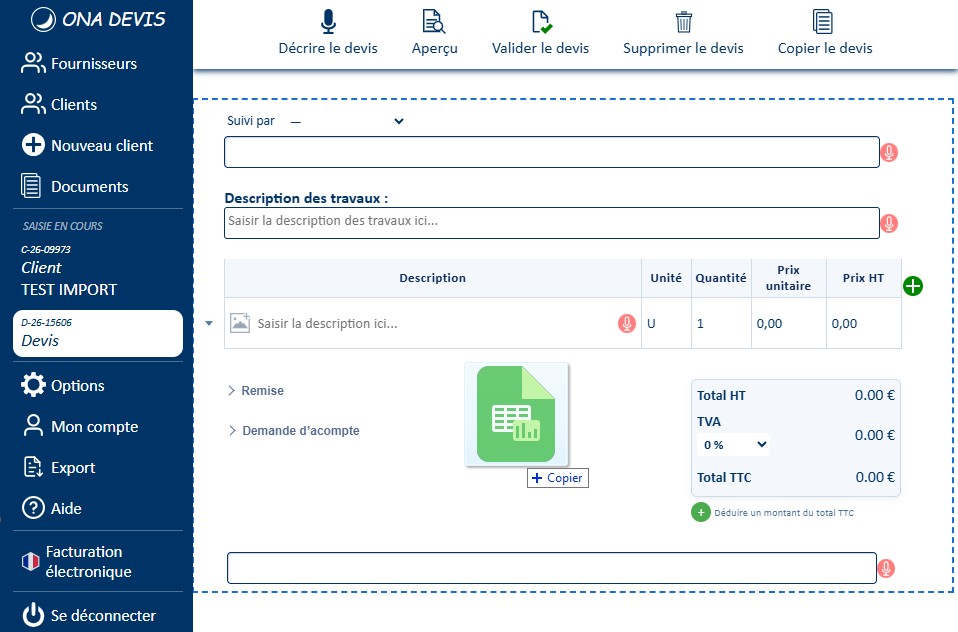
Si votre devis est au format .xlsx (Excel) ou .ods (LibreOffice), il faut d'abord ouvrir le fichier Excel, puis cliquer sur Fichier > Enregistrer sous > .csv, pour le convertir en fichier csv.
Comment faire un devis avec différents taux de TVA?
Pour faire un devis (ou une facture) avec différents taux de TVA, il suffit de cliquer sur TVA (en bas, en dessous de Total HT) et de choisir TVA par ligne.
Une colonne "TVA" apparaît alors dans le tableau détaillant le devis (ou la facture), ce qui vous permet de préciser le taux de TVA à appliquer pour chaque élément.
Vous pouvez ainsi avoir, par exemple, une ligne avec TVA 10% et une autre avec TVA 20%.
Quelle mention obligatoire ajouter pour les documents avec TVA 0%?
Si vous êtes micro-entrepreneur (ou une association non assujettie à la TVA):
Aller dans Options > Personnalisation des documents > Mention légale pour les documents avec TVA 0%, et choisir Franchise de TVA (micro-entrepreneur).
Ona Devis fera apparaître "TVA non applicable, article 293 B du CGI."
Si vous êtes sous-traitant (dans le BTP):
Aller dans Options > Personnalisation des documents > Mention légale pour les documents avec TVA 0%, et choisir Autoliquidation (sous-traitant BTP).
Ona Devis fera apparaître "Autoliquidation, TVA due par le preneur assujetti" sur vos devis et factures à 0%.
Il est également possible de personnaliser le texte de la mention légale. Pour cela, il faut choisir "Texte libre" et saisir le texte que vous souhaitez.
Si vous préférez, vous avez également la possibilité d'écrire cette mention ailleurs dans le document (en bas du document par exemple).
Par ailleurs, pour faire apparaître le numéro de TVA intracommunautaire de votre client sur les devis et factures de sous-traitance, il suffit de le renseigner en sélectionnant votre client, et en allant dans Fiche client.
Quelle est la différence entre TVA facturée et TVA collectée?
Si vous avez enregistré des paiements pour certaines factures Ona Devis, le récapitulatif mensuel des documents affichera une TVA facturée et une TVA collectée.
La TVA facturée est calculée à partir des factures du mois.
La TVA collectée est calculée à partir des paiements du mois.
Si vous êtes exonérés de TVA (par exemple micro-entrepreneur ou sous-traitant), la TVA étant 0€, vous n'êtes pas concerné par cela.
Pourquoi certains paiements ne sont pas pris en compte pour la TVA collectée?
Dans le récapitulatif mensuel des documents, la TVA collectée est calculée à partir des paiements enregistrés dans le mois.
Si un paiement ne correspond pas au montant de la facture, il n'est pas pris en compte dans le calcul de la TVA collectée, car il est nécessaire d'analyser chaque cas individuellement.
Ces paiements non pris en compte sont affichés afin de vous permettre de discuter avec votre comptable de la façon de les prendre en compte.
Voici des exemples de questions auxquelles il faudrait répondre:
- Pourquoi y a-t-il une différence de montant entre la facture et le paiement?
- Est-ce une erreur de saisie lors de l'enregistrement du paiement?
- Y a-t-il eu plusieurs paiements sur différents mois pour cette facture?
- La facture contient-elle plusieurs taux de TVA?
Si une facture contient plusieurs paiements qui sont tous enregistrés le même mois, et si la somme de ces paiements est égale au montant de la facture, alors ces paiements sont pris en compte dans le calcul de la TVA collectée.
Comment envoyer une demande de signature électronique?
Ona Devis facilite la signature des devis, avec la signature électronique.
Pour permettre au client de signer électroniquement un devis, il suffit d'activer l'option Proposer la signature électronique pour les devis, en allant dans Options > Paramètres avancés > Emails.
Si cette option est activée, lorsque vous envoyez un devis par mail depuis Ona Devis, un lien est ajouté automatiquement à la fin du mail. Ce lien indique: Cliquer ici pour signer électroniquement le devis.
En cliquant sur ce lien, le client peut alors signer le devis et vous le renvoyer très rapidement: voir ci-dessous Comment signer un devis avec la signature électronique?
Comment signer un devis avec la signature électronique?
Si le client souhaite accepter et signer un devis qu'il a reçu par mail, il doit simplement suivre ces étapes:
- Cliquer sur le lien en bas du mail qui indique: Cliquer ici pour signer électroniquement le devis. Le client reçoit alors un code par mail.
- Saisir le code reçu par mail. Il peut alors voir un aperçu du devis.
- Saisir son prénom et son nom.
- Cliquer sur J'accepte le devis, je veux le signer.
- Signer électroniquement avec simplement son prénom et nom, ou avec un signature manuelle (avec le doigt ou un stylet sur smartphone, ou avec la souris sur ordinateur).
- Cliquer sur Signer et accepter le devis. Il peut alors voir un aperçu du devis signé.
- Cliquer sur Envoyer le devis accepté et signé. Le devis signé est alors envoyé par mail à vous et au client.
Seul le client qui reçoit le devis par mail peut signer le devis: un code de validation lui est envoyé par mail pour accéder à la page de signature.
Peut-on faire signer un devis immédiatement, quand on rencontre le client?
Oui, si vous faites un devis chez un client, vous pouvez lui faire signer le devis immédiatement, avec votre téléphone ou votre tablette.
Pour permettre au client de signer électroniquement un devis, il suffit d'activer l'option Proposer la signature électronique pour les devis, en allant dans Options > Paramètres avancés > Emails.
Si cette option est activée, il faut simplement cliquer en bas du devis sur Signer le devis.
Le client peut alors accepter et signer le devis depuis votre téléphone ou votre tablette.
Cela fonctionne également depuis un ordinateur.
Pour signer le devis, le client doit alors suivre les étapes décrites ci-dessus dans "Comment signer un devis avec la signature électronique?". Seules les 2 premières étapes sont inutiles, car aucun code de validation n'est envoyé par mail, si le client signe en votre présence.
Le lien Signer le devis est utile uniquement si vous êtes en présence du client.
Si vous souhaitez faire signer votre devis alors que le client n'est pas avec vous, il faut lui envoyer le devis par mail. Il pourra alors le signer électroniquement: voir ci-dessus Comment envoyer une demande de signature électronique?
Que devient le devis quand le client l'a signé?
Lorsque le client envoie le devis signé en cliquant sur Envoyer le devis accepté et signé depuis la page de signature électronique:
- Le devis signé est envoyé par mail au professionnel qui a créé le devis et au client signataire.
- Ona Devis enregistre la date de la signature.
- Ona Devis enregistre le prénom, le nom et l'adresse email du client qui a signé.
- Le devis devient inaltérable (non modifiable et non supprimable) dans Ona Devis.
- Le devis signé est conservé dans Ona Devis.
- Ona Devis affiche le devis comme "Accepté".
Pourquoi est-il impossible de signer un devis après la date limite de validité?
Un devis engage le professionnel si le client l'a accepté et signé avant sa date limite de validité.
Si la date limite de validité du devis est dépassée, ce devis n'engage plus le professionnel.
Il est donc inutile de proposer la signature électronique d'un devis dont la date limite de validité est dépassée.
Si vous souhaitez faire signer un ancien devis dont la date limite de validité est dépassée, il faut copier l'ancien devis pour créer un nouveau devis (à l'identique) à la date du jour.
Il est alors possible de faire signer ce nouveau devis.
Le devis engage-t-il le professionnel et le client?
Voici un extrait de entreprendre.service-public.fr:
Le devis est une offre de contrat qui engage le professionnel dès lors que le client a accepté le devis.
Le client n'est engagé par le devis qu'à partir du moment où il le signe.
En d'autres termes, cela veut dire que:
- Dès que le professionnel envoie le devis, c'est une offre de contrat, cela engage le professionnel à respecter ce devis (à condition que le client le signe avant la fin de validité du devis).
- Dès que le client signe le devis, cela engage aussi le client, le contrat est alors validé.
Comment déduire les factures intermédiaires de la facture finale?
Si votre prestation est facturée en plusieurs fois, il faut créer l'ensemble des factures à partir du devis:
- Sélectionner le devis validé.
- Cliquer sur Créer la facture.
- Créer la facture d'acompte et/ou les factures intermédiaires, en précisant le montant ou le pourcentage.
- Lorsque les travaux sont terminés, sélectionner de nouveau le devis.
- Cliquer sur Editer la facture.
- Créer la facture finale.
Ainsi, la facture finale détaille automatiquement l'ensemble des factures d'acompte et intermédiaires, et calcule le total HT en tenant compte de ces factures.
Précision importante: Afin de ne pas comptabiliser deux fois la TVA, les factures d'acompte et intermédiaires doivent bien être déduites du total HT, et non pas du total TTC.
En associant les différentes factures au même devis, Ona Devis vous permet de gérer facilement et proprement les prestations facturées en plusieurs fois.
Comment détailler l'avancement des travaux sur les factures intermédiaires?
Pour créer plusieurs factures d'avancement, il faut créer l'ensemble des factures à partir du devis:
- Sélectionner le devis validé.
- Cliquer sur Créer la facture ou Editer la facture.
- Sélectionner Créer une facture intermédiaire (suivant l'avancement des travaux).
- Sélectionner Reprendre tous les détails du devis, avec un avancement par ligne.
- Cliquer sur Valider.
Ainsi, la facture intermédiaire reprend automatiquement toutes les lignes du devis, avec deux colonnes en plus: Avancement précédent et Avancement actuel.
Par défaut, l'avancement précédent est à zéro si aucune autre facture d'avancement n'a été faite pour ce devis.
Si une autre facture d'avancement a déjà été faite pour ce devis, l'avancement précédent est pré-rempli en reprenant la valeur d'avancement renseignée dans cette facture précédente, à condition que la ligne n'ait pas été changée (même description, même quantité et même unité que le devis).
Attention: si vous modifiez la valeur de l'avancement précédent, prenez bien soin de rester cohérent avec l'ensemble de vos factures.
Vous pouvez renseigner l'avancement actuel de chaque ligne en fonction de l'avancement réel de vos travaux.
L'avancement étant un pourcentage, les valeurs valides sont comprises entre 0 et 100, 0% si rien n'a été fait, 100% si la prestation est complètement réalisée.
Le montant Prix HT de la ligne est calculé à partir de l'avancement relatif.
L'avancement relatif est calculé automatiquement (et n'est pas affiché): c'est la différence entre l'avancement actuel et l'avancement précédent.
Exemple:
Sur une facture d'avancement avec 2 lignes, la première ligne (Travaux 1) reprend la première ligne du devis (même description, même prix unitaire, etc...), la deuxième ligne (Travaux 2) reprend la deuxième ligne du devis.
Il est possible de renseigner l'avancement de chaque ligne sur la facture.
On prend un exemple pour lequel une première facture d'avancement avait déjà été faite pour facturer 25% des travaux 1.
Voici ce que pourrait contenir la deuxième facture d'avancement:
| Description | Quantité | Avancement précédent | Avancement actuel | Prix unitaire | Prix HT |
|---|---|---|---|---|---|
| Travaux 1 | 1 | 25% | 75% | 10 000€ | 5 000€ |
| Travaux 2 | 1 | 0% | 100% | 1 000€ | 1 000€ |
| TOTAL HT | 6 000€ | ||||
Dans cette deuxième facture d'avancement, seul 50% des travaux 1 (75% - 25% = 50%) et 100% des travaux 2 sont facturés.
Comment facturer un avancement détaillé qui est différent du devis?
Pour faire une facture d'avancement, il faut toujours partir du devis, même si les travaux effectués ne correspondent pas exactement au devis.
Si aucune facture n'a été faite pour ce devis:
Il faut modifier le devis avant de créer la facture.
Pour cela, il est préférable de copier le devis original, puis de modifier la copie pour que le devis corresponde aux travaux effectués.
Il faut ensuite créer la facture à partir de ce nouveau devis.
Si une facture a déjà été faite pour ce devis:
Exemple: Une première facture d'avancement F-24-00123 a déjà été faite avec quantité = 5, alors que le devis avait quantité = 3.
Dans ce cas, pour faire la facture d'avancement suivante, il faut:
- Sélectionner le devis,
- Cliquer en haut à droite sur Editer la facture,
- Choisir Créer une facture intermédiaire (suivant l'avancement des travaux),
- Choisir Reprendre tous les détails de la facture F-24-00123, avec un avancement par ligne,
- Cliquer sur Valider.
La nouvelle facture d'avancement reprend alors tous les détails de la facture d'avancement précédente (ex: quantité = 5).
Il suffit alors de choisir le nouvel avancement pour chaque ligne.
Suite à une erreur, peut-on supprimer une facture?
Si la facture n'a pas encore été validée:
Avant validation, la facture n'est qu'un brouillon. Vous pouvez la supprimer.
Le document PDF affiche un tampon "Brouillon" permettant d'identifier clairement que ce n'est pas une facture valide.
Le brouillon a un numéro temporaire: B-26-00001 pour le 1er brouillon, B-26-00002 pour le 2ème brouillon, etc...
Si la facture a été validée:
Afin de garantir une numérotation continue des factures, il n’est pas possible de supprimer une facture si elle a été validée.
Après validation, la facture porte un numéro définitif: F-26-00001 pour la 1ère facture validée, F-26-00002 pour la 2ème facture validée, etc...
Comme une erreur peut arriver, même sur les factures validées, il faut suivre certaines étapes bien précises pour corriger une facture validée: voir ci-dessous Comment corriger une erreur sur une facture?
Comment corriger une erreur sur une facture?
Pour corriger une facture, tout dépend de la situation:
Si la facture n'a pas encore été validée:
La facture n'est qu'un brouillon. Vous pouvez la modifier ou la supprimer.
Attention, une fois validée, la facture n'est plus supprimable: voir ci-dessus Suite à une erreur, peut-on supprimer une facture?
Par contre, il est toujours possible de modifier une facture après validation.
Si vous n’avez pas encore envoyé la facture validée à votre client:
Vous pouvez tout simplement modifier votre facture avant de l'envoyer à votre client.
Dans ce cas, aucune facture rectificative n’est nécessaire.
Si vous avez déjà envoyé la facture validée à votre client:
Vous devez créer une facture d'avoir pour annuler la facture d’origine.
Pour cela, il faut d'abord aller sur la facture d'origine, puis cliquer sur Annuler la facture.
Une facture d'avoir est alors créée, avec la mention "Facture d'avoir" et le montant "Net à créditer".
La somme de la facture d’origine et de la facture d'avoir est égale à zéro.
Si vous souhaitez uniquement annuler la facture d’origine, vous pouvez vous arrêter là.
Par contre, si vous voulez corriger la facture d’origine (en modifiant le montant par exemple), vous devez créer une nouvelle facture: c’est la facture de remplacement.
La facture de remplacement doit avoir son propre numéro (car c’est une facture différente).
Par exemple : F-23-00103.
Dans la facture de remplacement, afin de faciliter la compréhension (pour le client, pour le comptable, et même pour vous), il est préférable de faire référence à la facture d’origine.
Par exemple : "Remplace la facture F-25-00101 émise le 12 février 2025."
Comment créer une facture d'avoir?
Si vous souhaitez annuler une facture validée, il faut simplement créer une facture d'avoir.
Pour cela, il faut d'abord aller sur la facture validée, puis cliquer sur Annuler la facture.
Une facture d'avoir est alors créée, avec la mention "Facture d'avoir" et le montant "Net à créditer".
La somme de la facture d’origine et de la facture d'avoir est égale à zéro.
Comment refaire une deuxième facture finale?
Si on souhaite corriger une erreur sur la facture finale, il faut d'abord l'annuler avec un avoir: Voir ci-dessus Comment créer une facture d'avoir.
On peut ensuite refaire une autre facture finale à partir du devis.
Pour cela, il faut détacher la facture finale du devis, et aussi détacher la facture d'avoir du devis, en suivant ces étapes:
- Sélectionner le devis,
- Cliquer sur Editer la facture (en haut de la page),
- Choisir Détacher une facture du devis,
- Cliquer sur la facture finale à détacher (en bas de la page),
- La facture finale existe encore mais elle n'est plus attachée au devis,
- Choisir de nouveau Détacher une facture du devis,
- Cliquer sur la facture d'avoir à détacher (en bas de la page),
- La facture d'avoir existe encore mais elle n'est plus attachée au devis.
Il est alors possible de refaire une deuxième facture finale à partir du devis, car la première n'est plus attachée au devis.
Pourquoi certaines factures sont modifiables et d'autres non?
Il est interdit de supprimer une facture validée pour permettre à l’administration fiscale de vérifier la bonne continuité de vos numéros de factures.
Mais dans la pratique, il arrive de faire des erreurs lors de la saisie des factures.
C'est pourquoi il existe plusieurs étapes dans le cycle de vie d'une facture:
- Facture brouillon
- Facture validée
- Délai de 10 jours pour modifier les prix.
- Délai de 2 mois pour modifier le texte.
- Facture validée avec paiement enregistré
- Facture électronique transmise
Tant que la facture n'est qu'un brouillon, elle n'a pas de numéro définitif, elle peut être modifiée ou supprimée.
Une fois validée, il n'est pas possible de supprimer la facture.
Par contre, dans certains cas, il est possible de modifier la facture.
Pour permettre de corriger facilement une erreur ou un oubli, les factures ne sont pas bloquées dès la validation.
Si la facture n'a pas été envoyée au client ni saisie en comptabilité, il est possible de la modifier pendant quelques jours après sa validation:
Afin de satisfaire aux conditions d'inaltérabilité des opérations de paiement, en respect de la loi anti-fraude à la TVA (Art. 286 et 1770 du CGI), les factures contenant des paiements validés ne peuvent être ni modifiées ni supprimées.
Si vous envoyez une facture électronique avec le bouton Transmettre, la facture est transmise à la plateforme agréée de votre client et au portail public de facturation (DGFiP).
Une facture électronique transmise ne peut plus être ni modifiée ni supprimée.
Si la facture est non modifiable, il est encore possible de corriger les erreurs: il faut alors créer un avoir (en annulant la facture) puis créer une nouvelle facture avec les corrections.
Voir ci-dessus: Comment créer une facture d'avoir?
Comment créer une facture proforma?
La facture proforma est un document commercial provisoire ayant la forme d'une facture, avec la mention "proforma" (qui signifie "pour la forme"), mais ce n'est pas une facture classique.
Juridiquement, c'est une offre, une proposition, qui a pour but d'informer le client.
Les devis remplissent parfaitement cette tâche, notamment dans le BTP.
Si vous souhaitez tout de même créer une facture proforma, vous devez d'abord créer une facture brouillon.
Attention de ne pas valider cette facture.
En cliquant sur Aperçu, vous pouvez modifier le statut de la facture en choisissant Brouillon ou Proforma.
En choisissant "Proforma", vous pouvez imprimer ou enregistrer le document PDF contenant le titre "Facture Proforma".
Comme une facture proforma n'a aucune valeur fiscale ou comptable, une facture proforma ne peut pas être validée.
Si vous souhaitez valider cette facture, il faut d'abord la repasser en "Brouillon" depuis l'aperçu.
Comment créer un devis à partir d'une facture?
Même si en général on commence par créer un devis pour ensuite le transformer en facture, il peut arriver de vouloir créer un devis à partir d'une facture.
Dans ce cas, voici comment faire:
- Sélectionner la facture originale.
- Si la facture est validée, cliquer sur Modifier la facture.
- Cliquer sur Copier la facture.
- Vous pouvez alors choisir si le document copié sera un devis ou une facture: Choisir devis.
- Sélectionner le client pour lequel vous souhaitez créer un devis.
Un devis est alors créé à partir de la facture.
De la même façon, il est possible de créer une facture à partir d'un devis.
Attention:
Pour facturer un devis, il faut simplement cliquer sur Créer la facture: voir ci-dessus Comment convertir un devis en facture?
Pourquoi peut-il y avoir 1 centime d'écart entre le devis et la facture?
Même si c'est rare, dans certains cas, il peut y avoir une différence de quelques centimes entre le montant TTC du devis et le montant TTC des factures.
Ça paraît bizarre, mais en fait c'est tout à fait logique et justifiable, même si ce n'est pas évident.
C'est un problème d'arrondi.
Comme les montants sont affichés avec 2 chiffres après la virgule (1 centime = 0.01€), cela oblige à faire des arrondis.
Dans certains cas, ces arrondis peuvent générer des différences de quelques centimes.
Pas de panique, vous pouvez tout de même valider votre facture sans problème.
Les différences dues aux arrondis sont bien connues des comptables.
Cela fait l'objet d'un traitement comptable spécifique.
Exemple:
| HT | TVA 20% exact | TTC exact | TTC arrondi | |
|---|---|---|---|---|
| Devis | 1616.56 € | 323.312 € | 1939.872 € | 1939.87 € |
| Facture d'acompte | 320.08 € | 64.016 € | 384.096 € | 384.10 € |
| Facture finale | 1296.48 € | 259.296 € | 1555.776 € | 1555.78 € |
| Total factures | 1939.88 € |
Dans cet exemple, il y a un centime de différence TTC entre le devis et la somme des deux factures.
Pourtant, tous les calculs sont corrects.
La différence vient simplement des arrondis.
Est-il possible de créer une facture en début d'année pour l'année précédente?
Oui, il faut simplement modifier la date de la facture brouillon avant de la valider.
Légalement, les factures doivent être créées dès que la prestation est effectuée, dès que les travaux sont terminés.
Comme il est souvent impossible de facturer immédiatement, un délai raisonnable est autorisé.
En fin d'année, il arrive souvent de ne pas avoir le temps de tout facturer avant le 31 décembre.
Dans ce cas, si la facture est créée en début d'année 2026 et que vous voulez qu'elle apparaisse comme une facture de 2025, il faut d'abord modifier la date de la facture brouillon avant de la valider.
Ainsi, la facture validée aura un numéro définitif commençant par "F-25-".
Si vous validez la facture brouillon alors qu'elle a une date en 2025, la facture validée aura un numéro définitif commençant par "F-25-".
Si vous validez la facture brouillon alors qu'elle a une date en 2026, la facture validée aura un numéro définitif commençant par "F-26-".
Attention:
Une fois que vous avez une facture validée avec un numéro commençant par "F-26-", il n'est plus possible de créer de nouvelles factures avec un numéro commençant par "F-25-".
Comment savoir quel devis a permis de créer une facture?
Pour retrouver les liens entre les devis et les factures, il faut sélectionner le client, puis aller dans la liste des documents de ce client.
Pour un client, s'il y a plusieurs devis et/ou plusieurs factures, Ona Devis affiche les factures associées à chaque devis. Ona Devis affiche également le devis à partir duquel chaque facture a été créée.
Ces informations ne sont pas affichées si un client n'a qu'un devis et qu'une facture.
Comment enregistrer le paiement d'une facture?
Lorsqu'un client paie une facture, il est possible d'enregistrer ce paiement dans Ona Devis.
Cela permet de retrouver facilement les factures déjà payées et celles en attente de paiement.
Pour enregistrer le paiement, il faut:
- Sélectionner la facture,
- Cliquer sur Paiement,
- Cliquer sur Ajouter un paiement,
- Choisir le mode de réglement, la date et le montant du paiement,
- Cliquer sur Enregistrer le paiement.
Si la facture est encore un brouillon, il n'est pas possible d'enregistrer le paiement. La facture doit être validée.
⚠ En respect de la loi anti-fraude à la TVA, les opérations de paiement sont inaltérables dans Ona Devis:
- Les paiements enregistrés ne peuvent pas être supprimés.
- Les factures contenant des paiements enregistrés ne peuvent être ni modifiées ni supprimées.
- Dès qu'un paiement est enregistré, le nom et les coordonnées postales de ce client deviennent non modifiables.
- Seul le mode de paiement peut être modifié en cas d'erreur.
Dans quel cas est-il interdit d'enregistrer le paiement d'une facture dans Ona Devis?
⚠ Lorsque la facturation n'est pas obligatoire, il est interdit d'enregistrer les paiements dans Ona Devis.
Facture obligatoire: ✓ Enregistrer les paiements dans Ona Devis
La loi impose de faire une facture dans les cas suivants:
✓Le client est un professionnel.
✓Le client (un particulier) en fait la demande.
✓Prestation de service à un particulier (prix supérieur ou égal à 25€ TTC).
✓Vente à distance.
Ona Devis permet alors d'enregistrer les paiements, car une facture est obligatoire.
Facture pas obligatoire: ✗ Ne pas enregistrer les paiements dans Ona Devis
Lorsqu'une facture n'est pas obligatoire, seul un système de caisse certifié (NF525 ou LNE Caisse) peut enregistrer les paiements. Il est autorisé de faire une facture, mais il ne faut pas enregistrer de paiement dans Ona Devis:
✗Prestation de service (prix inférieur à 25€ TTC) à un particulier qui ne demande pas de facture.
✗Vente de marchandise à un particulier qui ne demande pas de facture.
| Exemple | Facture obligatoire? | Possible dans Ona Devis? | |
|---|---|---|---|
| Créer une facture | Enregistrer les paiements | ||
| Rénovation toiture d'un particulier | Oui | ✓ | ✓ |
| Prestation de services pour un professionnel | Oui | ✓ | ✓ |
| Vente marchandise à un particulier | Non | ✓ | ✗ |
| Vente marchandise à un professionnel | Oui | ✓ | ✓ |
Micro-entreprise: ✓ Enregistrer les paiements dans Ona Devis
Un micro-entrepreneur (en franchise de TVA) peut toujours enregistrer les paiements dans Ona Devis, quels que soient son client (particulier ou professionnel), le montant facturé et le type de prestation (service ou vente de marchandise).
Source: BPFiP BOI-TVA-DECLA-30-10-30 (Bulletin officiel des finances publiques)
Relance des factures en retard de paiement
Ona Devis propose des options pour simplifier la relance des factures impayées:
- Filtre En retard dans la liste des documents:
- Ce filtre permet de retrouver facilement les factures en retard de paiement.
- Ce filtre ne s'affiche que si vous avez enregistré des paiements de factures.
- Les factures En retard regroupent les factures avec le statut À relancer ou Relancée.

- Échéance de paiement:
- Quand la date d'échéance est dépassée, le statut de la facture devient automatiquement À relancer si elle n'est pas encore payée.
- L'échéance de paiement est paramétrable dans Options > Personnalisation des documents > Devis et factures (en bas de la page). Par défaut, 30 jours.
- Il est possible d'afficher l'échéance automatiquement sur les factures PDF.
- Statut des factures:
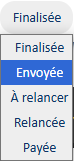
- Ona Devis met automatiquement à jour le statut d'une facture lorsqu'elle est par exemple envoyée par mail depuis Ona Devis (Envoyée), lorsque la date d'échéance est dépassée (À relancer), ou lorsqu'un paiement est enregistré dans Ona Devis (Payée)
- Il est aussi possible de marquer une facture comme Envoyée, À relancer, Relancée ou Payée simplement en modifiant son statut, à la main.
- E-mails de relance:
- 2 modèles d'e-mails de relances.
- Personnalisable dans Options > Paramètres avancés > E-mails.
Comment créer automatiquement une facture chaque mois?
Ona Devis permet de créer automatiquement des factures récurrentes (chaque mois, ou tous les 2 mois, ou tous les 6 mois, etc.).
Pour pouvoir créer des factures récurrentes, il faut activer l'option en allant dans Options > Paramètres avancés > Factures récurrentes (vers le bas de la page).
Pour programmer la création des factures, il faut suivre ces étapes:
- Sélectionner le devis validé,
- Cliquer sur Créer la facture,
- Choisir Créer des factures récurrentes,
- Cliquer sur Valider,
- Vous pouvez alors paramétrer la fréquence des factures, le nombre de factures, la date de la première facture. Vous pouvez aussi choisir si les factures créées restent en brouillon ou sont validées automatiquement.
- Ensuite, il faut saisir le contenu de la facture. Chaque facture créée suivra le modèle défini ici.
- Enfin, pour confirmer la création automatique des factures, il faut cliquer en haut sur Créer les factures.
Une facture sera alors créée automatiquement aux dates choisies.
Par exemple, pour créer automatiquement une facture mensuelle pendant un an, il faut choisir tous les mois et Nombre de factures: 12.
Comment annuler la création automatique des factures chaque mois?
Si vous avez programmé la création de factures chaque mois, vous pouvez annuler la création des prochaines factures en suivant ces étapes:
- Sélectionner le client,
- Dans la liste des documents, sélectionner les paramètres Factures récurrentes,
- Cliquer en haut sur Annuler la création des prochaines factures.
Ona Devis ne créera alors pas les prochaines factures.
Par contre, les factures déjà créées ne sont pas modifiées ni supprimées.
Pourquoi les factures récurrentes de fin de mois sont au 28 du mois?
Quand on paramètre les factures récurrentes, on peut choisir la date de la première facture (par exemple le 10 janvier), puis toutes les factures seront créées à cette date (10 janvier, 10 février, 10 mars, etc.)
Si on choisit de faire la première facture le 31 janvier, la deuxième sera le 28 février (car le 31 février n'existe pas).
Pour simplifier la gestion des factures récurrentes de fin de mois, Ona Devis les crée le 28 de chaque mois.
Par exemple, si on demande 3 factures, chaque mois, avec la première le 10 avril, alors les 3 factures seront au 10 avril, 10 mai et 10 juin.
Si on demande 5 factures, chaque mois, avec la première le 30 novembre, alors les 5 factures seront au 30 novembre, 28 décembre, 28 janvier, 28 février, 28 mars.
La facturation électronique en bref
2026Réception des factures électroniques
Depuis le 1er septembre 2026, toutes les entreprises doivent être en capacité de recevoir des factures électroniques.
Depuis avril 2026, Ona Devis propose la réception des factures électroniques.
Vous pouvez choisir de recevoir les factures électroniques de vos fournisseurs (électricité, internet, matériaux, etc.) directement dans Ona Devis.
2027Emission des factures électroniques
Au plus tard le 1er septembre 2027, toutes les entreprises devront émettre des factures électroniques.
Depuis juin 2026, Ona Devis permet l'émission des factures électroniques.
Vous pouvez choisir d'émettre vos factures électroniques depuis Ona Devis.
Comment activer la facturation électronique dans Ona Devis?
Depuis avril 2026, Ona Devis est raccordé à la plateforme agréée SUPER PDP pour gérer la réception et l'émission des factures électroniques.
Voici comment activer la facturation électronique dans Ona Devis:
- Aller sur la page Facturation électronique > Activation.
- Cliquer sur Activer la facturation électronique.
Vous êtes alors redirigé vers la page d'inscription et d'autorisation de SUPER PDP.
Veuillez suivre les différentes étapes.
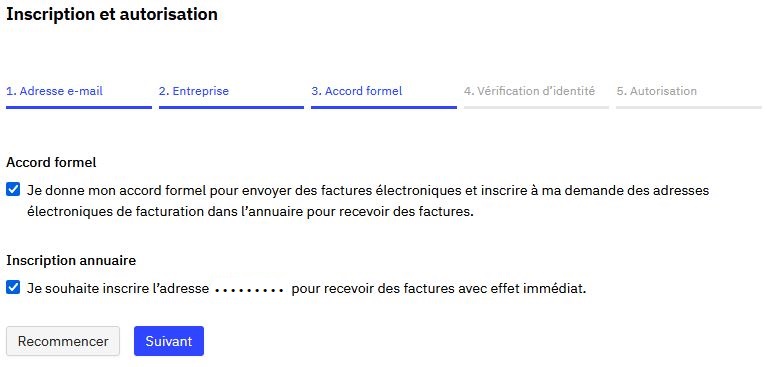
Voici quelques informations importantes:
- Entreprise:Le SIREN doit être le même que dans Ona Devis > Mon compte > Ma société.
- Accord formel:Pensez à activer les 2 cases si vous voulez gérer la réception et l'émission des factures électroniques depuis Ona Devis. Voir image ci-dessous.
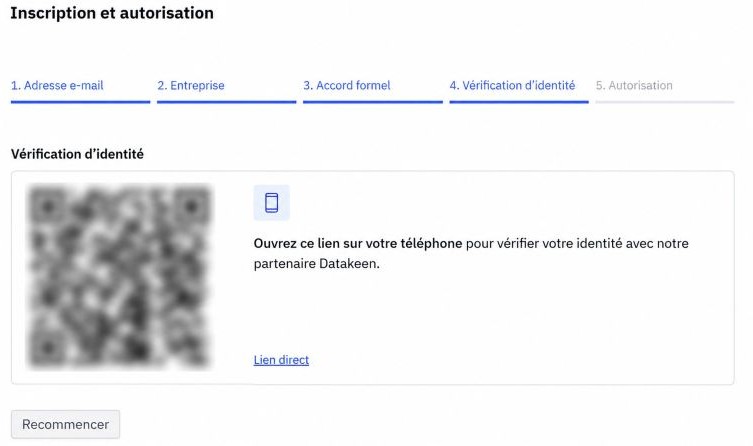
- Vérification d'identité:Vous devrez fournir une photo de votre pièce d'identité pour confirmer que vous êtes le dirigeant de l'entreprise.
A la fin des étapes SUPER PDP, vous serez automatiquement redirigé vers votre compte Ona Devis.
Si SUPER PDP confirme l'autorisation, vous êtes alors prêt pour la facturation électronique: vous recevrez les factures électroniques de vos fournisseurs directement dans Ona Devis, dans Documents > Achats > Factures.
La facturation électronique est-elle incluse dans mon abonnement ?
Oui, la facturation électronique est comprise dans l'abonnement Ona Devis.
Comme toujours, Ona Devis maintient une offre unique tout inclus: un seul tarif, sans option payante ni tarification à l'usage.
Comment recevoir une facture électronique?
Disponible dans Ona Devis depuis avril 2026
Depuis avril 2026, Ona Devis est raccordé à la plateforme agréée SUPER PDP pour gérer la réception des factures électroniques.
Ona Devis est une "Solution compatible - Facturation électronique".
Si vous le souhaitez, vous pouvez recevoir vos factures d'achat directement dans Ona Devis.
Voir ci-dessus: Comment activer la facturation électronique dans Ona Devis?
Obligatoire depuis septembre 2026
Depuis le 1er septembre 2026, vos fournisseurs doivent vous envoyer les factures au format électronique, si ce sont des grandes entreprises (par exemple: factures d'électricité, internet, fournisseurs de matériaux, etc.).
Lorsque vos fournisseurs (électricité, internet, matériaux, etc.) vous envoient une facture électronique, vous la recevez dans Ona Devis.
Ona Devis vous permet de consulter vos factures d'achat et d'informer votre fournisseur lorsqu'une facture est payée.
Voir ci-dessous: Comment retrouver les factures fournisseurs dans Ona Devis?
Comment transmettre une facture électronique?
Facture pour un client du secteur public:
Pour l'instant, seules les factures à destination du secteur public doivent être sous forme de facture électronique.
Si votre client est une administration publique, vous devez déposer votre facture sur Chorus Pro: voir ci-dessous Comment déposer une facture sur Chorus Pro.
Facture pour un client professionnel du secteur privé:
Au plus tard le 1er septembre 2027, vous devrez transmettre les factures au format électronique à vos clients professionnels du secteur privé.
Depuis juin 2026, si votre client professionnel a un SIRET renseigné dans la fiche client, Ona Devis vous permet de transmettre vos factures électroniques en un simple clic:
Une fois la facture validée, il suffit de cliquer en haut sur Transmettre
Il existe plus de 100 plateformes agréées, toutes reliées entre elles, dans le réseau  .
Ona Devis transmet la facture à la plateforme agréée SUPER PDP qui se charge de l'envoyer automatiquement à la plateforme agréée de votre client.
Facture pour un client particulier : que faire?
Si votre client est un particulier (et non une entreprise), il ne s'agit pas de facturation électronique, mais d'une obligation différente: l'e-reporting.
L'e-reporting consiste à transmettre à l'administration les données de vos ventes à des particuliers, sans passer par le circuit de facturation électronique destiné aux professionnels.
e-reporting disponible fin 2026
Vers la fin de l'année 2026, Ona Devis prévoit de vous permettre de transmettre l'e-reporting pour vos factures à des particuliers.
L'e-reporting ne sera obligatoire qu'à partir du 1er septembre 2027 pour les PME et micro-entreprises. Vous serez donc prêt bien avant l'obligation légale.
e-reporting des paiements : de quoi s'agit-il?
Lorsque la TVA est due au moment du paiement (TVA sur les encaissements), l'administration doit connaître la date à laquelle vous êtes payé.
C'est l'e-reporting des paiements: il consiste à transmettre la date du paiement et le montant encaissé, réparti par taux de TVA.
Obligatoire à partir de septembre 2027
La transmission de vos factures de vente au format électronique et l'e-reporting de paiement de ces factures sont obligatoires à partir du 1er septembre 2027.
Aucune obligation avant cette date.
Qui est concerné?
- Les prestations de services, y compris les travaux du bâtiment: la TVA est due à l'encaissement.
- Les acomptes encaissés.
- Les micro-entreprises en franchise de TVA sont aussi concernées : même sans facturer de TVA, elles restent assujetties à la TVA.
Ne sont pas concernés:
- Les entreprises qui ont opté pour le paiement de la TVA sur les débits.
- Les opérations autoliquidées (par exemple la sous-traitance dans le BTP).
Comment transmettre un paiement depuis Ona Devis?
- Sélectionner la facture,
- Cliquer sur Paiement,
- Pour chaque paiement enregistré, cliquer sur dans la colonne E-reporting,
- Cliquer sur Envoyer e-reporting de paiement.
Le paiement est alors transmis à l'administration fiscale, via la plateforme agréée SUPER PDP.
Pour enregistrer un paiement: voir ci-dessus Comment enregistrer le paiement d'une facture?
Comment retrouver les factures fournisseurs dans Ona Devis?
Factures d'achat
Si vous choisissez de recevoir les factures électroniques de vos fournisseurs dans Ona Devis, un nouvel onglet apparaît dans la liste des documents, pour séparer les documents de vente (devis, factures) et les factures d'achat:
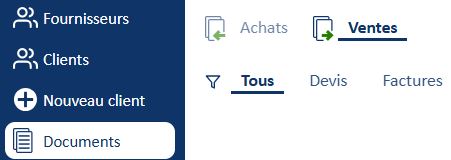
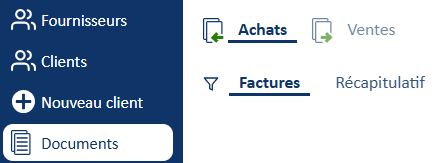
Quand vos fournisseurs transmettent une facture électronique, elle arrive automatiquement dans Ona Devis.
Fournisseurs
Vous pouvez retrouver l'ensemble de vos fournisseurs dans l'onglet Fournisseurs, exactement comme pour les clients dans l'onglet Clients.
Quand la facture électronique devient-elle obligatoire?
Factures de vente:
Jusqu'à septembre 2026, seules les factures à destination du secteur public devaient être sous forme de facture électronique: voir ci-dessous Comment déposer une facture sur Chorus Pro.
Si vous faites une facture pour un client professionnel du secteur privé, il n'est pas encore obligatoire de faire une facture électronique. Voici les dates à retenir:
- A partir du 1er septembre 2026, les grandes entreprises et les entreprises de taille intermédiaire sont dans l’obligation d’émettre leurs factures au format électronique.
- A partir du 1er septembre 2027, les petites et moyennes entreprises et les micro-entreprises sont dans l'obligation d’émettre leurs factures au format électronique.
Si vous faites une facture pour un particulier, il n'est pas nécessaire de faire une facture électronique.
Factures d'achat:
Depuis le 1er septembre 2026, toutes les entreprises doivent réceptionner les factures au format électronique.
Comment fonctionne la facturation électronique?
Il existe différents acteurs pour la facturation électronique:
- Plateforme Agréée Facturation électronique: Plateforme qui assure l'émission et la réception des factures. Anciennement PDP (Plateforme de Dématérialisation Partenaire).
Toutes les plateformes agréées sont reliées entre elles, dans le réseau. - Solution compatible Facturation électronique: Logiciel raccordé à une plateforme agréée. Exemple: Ona Devis.
- Portail Public de Facturation (PPF): annuaire des entreprises, lien avec l'administration fiscale.
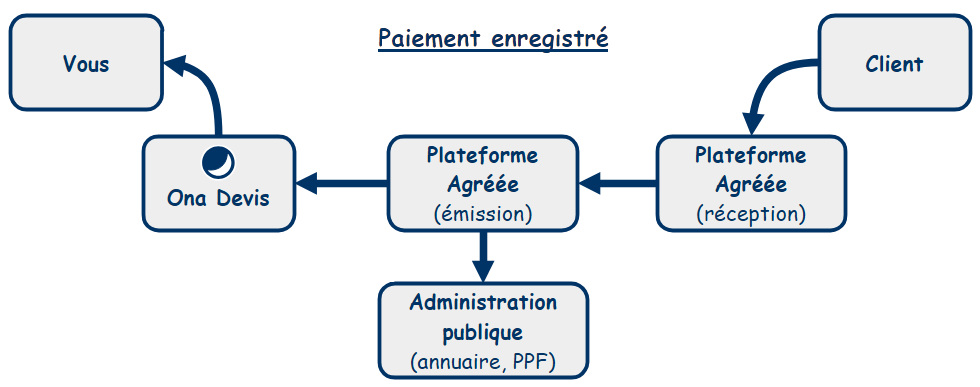
Transmission d'une facture électronique
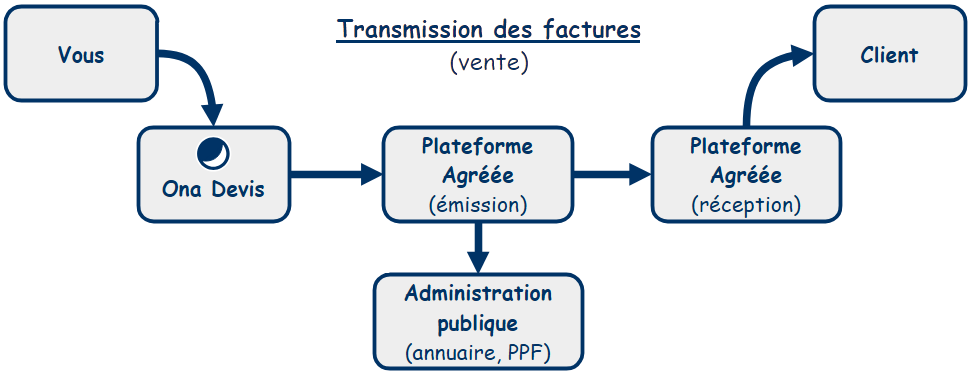
Après avoir validé une facture dans Ona Devis, vous pouvez la transmettre aux plateformes agréées, en un simple clic sur Transmettre.
Les plateformes agréées transmettent alors la facture à votre client, et au PPF.
Le PPF enregistre ces informations et les transmet à l'administration fiscale.
Même si c'est assez compliqué, Ona Devis fait en sorte que cela reste simple pour vous: un simple clic suffit pour transmettre la facture électronique depuis Ona Devis.
Paiement de la facture
Quand le client paie la facture, vous en êtes directement informé.
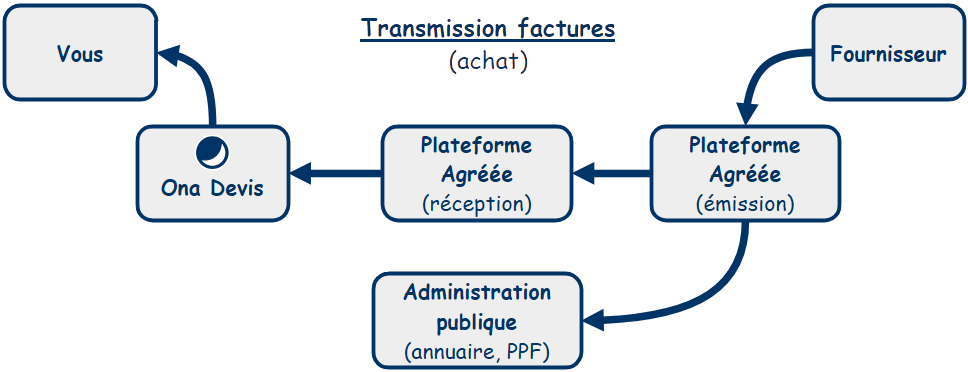
Réception d'une facture électronique
De la même façon, lorsque vos fournisseurs (électricité, internet, matériaux, etc.) vous envoient une facture électronique, vous la recevez dans Ona Devis.
Voir ci-dessus: Comment retrouver les factures fournisseurs dans Ona Devis?
Comment fonctionne l'annuaire de la facturation électronique?
L'annuaire du Portail Public de Facturation (PPF) recense les entreprises et entités publiques soumises aux obligations d’émettre et de recevoir des factures électroniques.
Il permet de savoir si une entreprise est raccordée à une plateforme agréée (PA) et de connaître ses adresses de facturation électronique.
Comme Ona Devis est raccordé à une plateforme agréée, l’ensemble du processus est géré depuis Ona Devis, sans action directe de votre part dans l’annuaire.
Ona Devis est l’interface entre vous et la plateforme agréée, laquelle assure les échanges avec l’annuaire et les autres plateformes:
- Mise en place: le choix de la plateforme de réception est déclaré dans l’annuaire via la plateforme agréée, à partir des informations transmises depuis Ona Devis.
- Émission des factures: Ona Devis transmet vos factures à la plateforme agréée, laquelle consulte automatiquement l’annuaire pour identifier la plateforme de réception du client (SIREN/SIRET) et lui envoyer les factures.
- Réception des factures: la plateforme du fournisseur consulte l’annuaire pour vous transmettre les factures, vous recevez alors automatiquement vos factures fournisseurs dans Ona Devis.
L’ensemble du dispositif est donc automatisé et conforme au fonctionnement de l’annuaire.
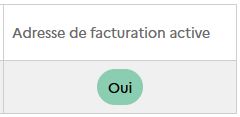
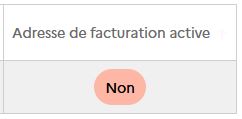
Comment vérifier si mon entreprise peut recevoir des factures électroniques?
Pour vérifier si votre entreprise a bien une adresse de facturation électronique active, vous pouvez aller dans Ona Devis sur la page Facturation électronique > Activation.
Si vous avez déjà activé la facturation électronique, vous devriez y voir ce message:
Si vous n'avez pas activé la facturation électronique, vous devriez y voir ce message:
Même sans compte Ona Devis, vous pouvez retrouver cette information dans l'annuaire de la facturation électronique en cliquant ici.
Si vous avez déjà activé la facturation électronique, vous devriez y voir ceci:
Si vous n'avez pas activé la facturation électronique, vous devriez y voir ceci:
⚠ Depuis le 1er septembre 2026, il est obligatoire d'avoir une adresse de facturation électronique active.
Si vous souhaitez, vous pouvez recevoir vos factures électroniques directement dans Ona Devis.
Voir ci-dessus: Comment activer la facturation électronique dans Ona Devis?
Qui est concerné par la facturation électronique?
La facturation électronique concerne toutes les entreprises assujetties à la TVA, même les micro-entreprises.
Une micro-entreprise est assujettie à la TVA, même si elle n'est pas redevable de la TVA.
Comment créer une facture électronique?
Définir le SIRET du client dans Ona Devis
Lorsque vous créez une facture pour un client professionnel, Ona Devis crée une facture électronique (format Factur-X) si le SIRET du client est renseigné.
Voici comment saisir le SIRET du client:
- Sélectionner le client.
- Cliquer sur Fiche client.
- Préciser que le client est un professionnel.
- Saisir le SIRET de votre client.
Il faut aussi que le SIRET de votre société soit renseigné:
- Aller dans Mon compte.
- Cliquer sur Ma société.
- Saisir le SIRET de votre société.
Si ces informations ne sont pas renseignées, Ona Devis crée une facture au format PDF simple, ce n'est pas une facture électronique Factur-X.
Si ces informations sont renseignées, Ona Devis crée une facture électronique au format PDF Factur-X.
Transmettre automatiquement, via les plateformes agréées
Depuis juin 2026, Ona Devis vous permet de transmettre vos factures électroniques en un simple clic:
Une fois la facture validée, il suffit de cliquer en haut sur Transmettre
La facture est alors envoyée sur la plateforme agréée de votre client.
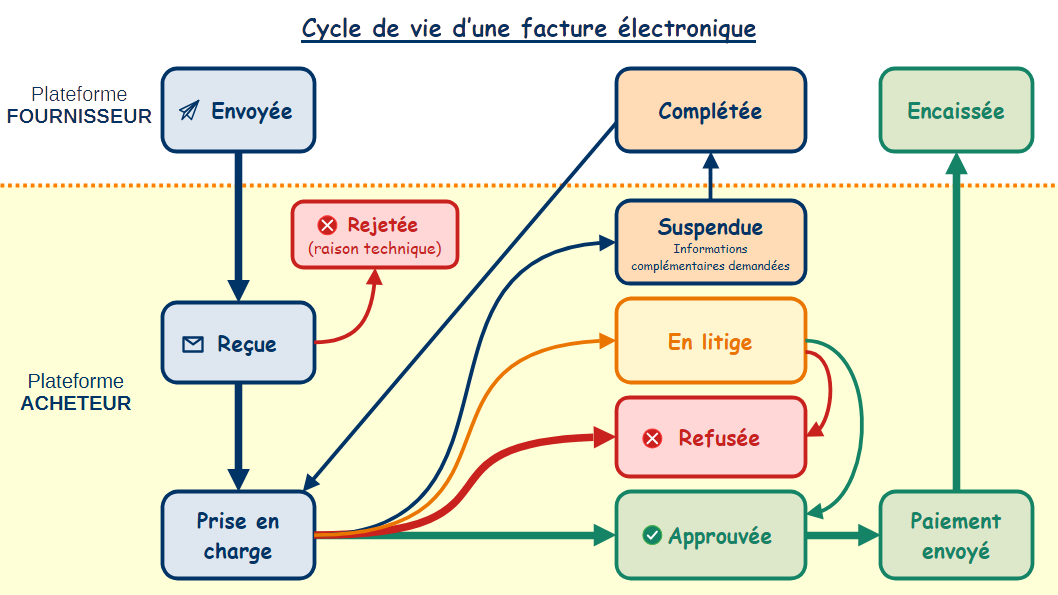
Quels sont les statuts d'une facture électronique?
Une facture électronique peut passer par plusieurs statuts.
Pour chaque facture électronique reçue ou émise par votre société, Ona Devis affiche le statut actuel de la facture.
Ona Devis permet aussi de modifier le statut si besoin, par exemple approuver ou refuser une facture, ou la marquer comme payée, etc.
Si vous utilisez Ona Devis pour émettre vos factures électroniques (factures de vente), Ona Devis vous permet tout d'abord de les envoyer à vos clients, puis d'ajouter des pièces justificatives complémentaires si besoin, et enfin de marquer la facture comme encaissée.
Si vous utilisez Ona Devis pour recevoir les factures de vos fournisseurs (factures d'achat), Ona Devis vous permet de les réceptionner et de les consulter, puis de les approuver, de les refuser ou de demander des pièces justificatives complémentaires, et enfin d'informer le fournisseur lorsque vous avez payé la facture.
A tout moment, le fournisseur et le client peuvent connaître le statut de la facture. C'est l'un des avantages de la facturation électronique.
Voici un schéma résumant les différentes étapes:
Comptabilité et factures électroniques
Actuellement, pour la comptabilité, vous pouvez exporter les factures PDF Factur-X et les écritures comptables (achats + ventes, format FEC, WIN ou CSV) pour les importer dans le logiciel comptable.
Prochainement, la plateforme agréée Super Pdp, par laquelle passe les factures électroniques Ona Devis, proposera un "accès comptable".
Les logiciels de comptabilité (Pennylane, Cegid, ACD, etc.) pourront se connecter directement à la plateforme Super Pdp.
Cela facilitera la comptabilité pour les utilisateurs Ona Devis / Super Pdp.
Pour plus d'information, voici un lien vers la foire aux questions du site officiel du gouvernement: Je découvre la facturation électronique.
Comment créer un devis en le décrivant à l'oral ?
1.Micro
Creéz un nouveau devis, puis cliquez sur Décrire le devis.
Décrivez votre chantier à voix haute : travaux à réaliser, mesures, matériaux, et prix si vous les connaissez.
2.IA
Une fois l'enregistrement arrêté, Ona Devis analyse votre description et génère automatiquement les lignes de votre devis, en quelques secondes, grâce à l'intelligence artificelle (IA).
L'IA n'invente jamais un prix ou une mesure que vous n'avez pas mentionné.
3.Catalogue
Ona Devis cherche dans votre catalogue: Si une étape sans prix correspond à un article de votre catalogue, cet article est utilisé (prix et description) dans le devis.
Vous complétez ensuite les prix manquants avant d'envoyer votre devis.
Votre catalogue n'est jamais transmis à l'IA.
Cette fonctionnalité peut être activée ou désactivée dans Options > Paramètres avancés > IA: Utilisez l'intelligence artificielle pour créer des devis.
Pour en savoir plus sur les données transmises, consultez la section Protection des données (RGPD) ci-dessous.
Pourquoi certaines dates sont impossibles à choisir?
Lors de la saisie d'un devis ou d'une facture, il est possible de choisir la date de création, à condition de respecter l'ordre chronologique des documents.
Chaque document a un numéro unique basé sur une suite chronologique continue.
Afin de respecter cet ordre, le choix de la date d'une facture est contraint par la date de la facture précédente et la date de la facture suivante.
La facture n°2 doit être après la facture n°1, et avant la facture n°3.
De même, le choix de la date d'un devis est contraint par la date du devis précédent et la date du devis suivant.
Le devis n°2 doit être après le devis n°1, et avant le devis n°3.
Je viens de valider une facture, pourquoi elle n'est pas à la date d'aujourd'hui?
Avant d'être validée, une facture est un brouillon.
Lorsque une facture est validée, cette facture garde la date de la facture brouillon, qui n'est pas toujours la date de validation de la facture.
Par exemple, si la facture brouillon est créée le 15 janvier puis validée le 20 janvier, la facture validée garde la date du 15 janvier.
Bonne nouvelle: il est possible de modifier manuellement la date des devis et des factures.
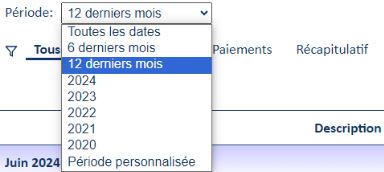
Filtrer la période des documents affichés
Si la liste contient moins de 20 documents, aucun filtre par période n'est proposé.
Si la liste contient plus de 20 documents, un filtre par période permet de retrouver plus facilement un devis ou une facture. Il est possible de restreindre la liste des documents à la période de son choix: les 6 derniers mois, les 12 derniers mois, 2025, 2024, etc.
Si la liste contient moins de 100 documents, il est aussi possible de choisir "Toutes les dates", pour afficher les documents de plusieurs années.
Si les filtres par défaut ne suffisent pas, il est également possible de choisir une période personnalisée, avec les dates de début et de fin de votre choix.
Statuts des devis
Il existe plusieurs statuts possibles pour un devis: Brouillon > Finalisé > Envoyé > Accepté > Facturé.
Ces statuts aident à connaître l'état d'avancement du devis:
- Brouillon: Devis qui vient d'être créé, en cours d'édition.
- Finalisé: Devis qui a été validé.
- Envoyé: Devis qui a été envoyé par mail au client.
- Accepté: Devis qui a été signé électroniquement par le client.
- Facturé: Devis pour lequel la facture a été créée.
Il est possible de modifier manuellement le statut du devis.
Par exemple, si vous n'envoyez pas le devis depuis Ona Devis mais depuis votre boîte mail, vous pouvez modifier manuellement le statut du devis pour le marquer Envoyé.
De même, si votre client a accepté le devis sans le signer électroniquement via Ona Devis, vous pouvez manuellement le marquer comme Accepté.
Deux autres statuts existent:
- Refusé: Devis qui a été refusé par le client.
- Sans suite: Devis pour lequel le client n'a donné aucune nouvelle.
Le statut des devis aide à gérer l'avancement des projets.
Dans la liste des documents, vous pouvez filtrer les devis en fonction de leurs statuts.
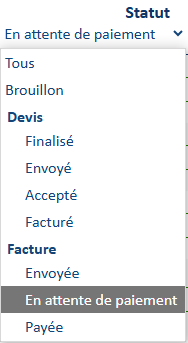
Statuts des factures
Il existe plusieurs statuts possibles pour une facture: Brouillon > Finalisée > Envoyée > Payée.
Ces statuts aident à connaître l'état d'avancement de la facture:
- Brouillon: Facture qui vient d'être créée, en cours d'édition. Il est encore possible de la supprimer.
- Finalisée: Facture qui a été validée. Il n'est plus possible de la supprimer.
- Envoyée: Facture qui a été envoyée par mail au client.
- Payée: Facture qui a été payée par le client.
Il est possible de modifier manuellement le statut d'une facture.
Par exemple, si vous n'envoyez pas la facture depuis Ona Devis mais depuis votre boîte mail, vous pouvez modifier manuellement le statut de la facture pour la marquer Envoyée.
De même, si votre client a payé la facture mais que vous ne souhaitez pas enregistrer les paiements dans Ona Devis, vous pouvez manuellement la marquer comme Payée.
D'autres statuts existent:
- En cours: Facture validée pour laquelle une modification est en cours. Voir ci-dessus: Pourquoi certaines factures sont modifiables et d'autres non.
- A relancer: Facture dont l'échéance de paiement est dépassée.
- Relancée: Facture pas encore payée, pour laquelle vous avez déjà envoyé (au moins) une relance.
- Impayée: Facture non payée, pour laquelle vous n'espérez même plus aucun paiement du client. En sélectionnant la facture, et en allant dans Paiements, vous pouvez cocher la case Impayée. Un tampon "Impayée" est alors ajouté à la facture PDF, et le statut de la facture est marquée "Impayée".
- Avoir: Facture d'avoir qui annule une autre facture. Voir ci-dessus: Comment créer une facture d'avoir?
- Annulée: Facture annulée par une facture d'avoir.
Le statut des factures aide à gérer l'avancement des projets.
Dans la liste des documents, vous pouvez filtrer les factures en fonction de leurs statuts.
Si vous enregistrez les paiements des factures, il est possible d'afficher les factures En attente de paiement, cela regroupe les factures finalisées, envoyées, en cours, à relancer, et relancées.
Il est également possible d'afficher les factures En retard, cela regroupe les factures à relancer et relancées.
Changement d'adresse ou de statut
Par défaut, les coordonnées et identifiants de votre société enregistrés dans Mon compte > Ma société sont appliqués à tous vos documents.
Si votre société change d'adresse ou de statut, voici comment prendre en compte les nouvelles informations de votre société:
- Aller dans Mon compte > Ma société.
- En haut de la page, remplacer Ces informations s'appliquent à tous mes documents par Ma société a changé de statut ou d'adresse.
- Choisir la date à laquelle a lieu ce changement.
- Cliquer sur Valider.
Vous pouvez alors modifier les informations de votre société. Ces informations apparaissent dans tous vos documents (devis et factures) dont la date de création correspond à la période choisie.
Comment envoyer mes conditions générales de vente (CGV)?
Si votre client est un particulier, vous devez lui transmettre les conditions générales de vente.
Si votre client est un professionnel, il n'est pas obligatoire de lui transmettre systématiquement les conditions générales de vente, sauf si votre client professionnel les demande.
Il existe plusieurs façons d'envoyer vos CGV avec Ona Devis, à vous de voir laquelle vous préférez.
Vous pouvez aller dans Options > Personnalisation des documents et compléter les Conditions générales de vente (CGV).
Vous pouvez alors choisir d'ajouter les CGV uniquement à la suite des devis, uniquement à la suite des factures, ou à la suite des devis et des factures.
En faisant ainsi, les CGV sont ajoutées automatiquement dans une nouvelle page à la suite de chaque document (devis ou facture).
Si vous préférez, vous pouvez joindre un fichier externe contenant vos CGV lors de l'envoi de vos devis par mail.
Pour cela, il faut:
- Sélectionner le devis validé.
- En haut de la page, cliquer sur Email.
- Cliquer sur Ajouter une pièce jointe.
- Choisir le fichier externe contenant vos CGV.
Je gère plusieurs sociétés, comment faire?
Un compte Ona Devis permet de gérer les devis et factures d'une société.
Si vous avez plusieurs sociétés, il y a 3 cas différents:
- Ma société a fermé, je vais en ouvrir une nouvelle:
- J'ai plusieurs sociétés actives, avec les mêmes clients:
- Un seul e-mail de connexion à Ona Devis.
- Deux sociétés différentes (Par exemple, 2 logos, 2 SIRET, 2 adresses).
- Une même base clients, partagée par les deux sociétés.
- Un même catalogue de prix, partagé par les deux sociétés.
- Deux numérotations de factures distinctes, une par société.
- Deux abonnements Ona Devis, un par société.
- J'ai deux sociétés actives, dans des domaines différents, avec des clients différents:
Voir ci-dessus Changement d'adresse ou de statut
Il est possible de gérer plusieurs sociétés avec un seul compte Ona Devis:
Si les deux sociétés ne partagent pas les mêmes clients, il est alors nécessaire de créer deux comptes Ona Devis différents pour gérer les deux sociétés.
Même si vous avez deux comptes Ona Devis, vous pouvez accéder aux devis et factures de l'une ou l'autre des 2 sociétés en vous connectant sur l'un de vos comptes, et basculer d'une société à l'autre à tout moment.
Pour gérer plusieurs sociétés avec le même compte Ona Devis, merci de contacter le support Ona Devis (contact[at]onadevis.fr) afin d'activer cette option.
Comment modifier la taille du logo de ma société?
Vous pouvez changer la largeur de votre logo en allant dans Options > Personnalisation des documents > Largeur du logo.
La hauteur du logo sera calculée automatiquement pour respecter les proportions de votre logo.
Comment améliorer le logo de ma société?
Si vous souhaitez de l’aide pour modifier l’image de votre logo (par exemple pour tronquer l'image afin d’enlever des parties inutiles, ou pour créer une image à partir de deux), n’hésitez pas à contacter contact[at]onadevis.fr.
Votre logo sera modifié gratuitement en répondant du mieux possible à vos attentes.
Ona Devis n'est pas une société de designer, mais quelques manipulations informatiques rapides peuvent parfois améliorer grandement la qualité de votre logo.
Un joli logo est toujours apprécié par vos clients, cela peut rendre vos devis plus agréables et plus professionnels.
Comment afficher mon certificat qualité (Eco artisan RGE, Qualibat RGE, ...)?
Si vous avez une certification, vous pouvez la faire apparaître dans le pied de page de vos devis et factures.
Pour cela, il suffit de sélectionner le certificat en allant dans Mon compte > Ma société > Certificat.
Comment faire quand le logo a trop de pixels?
Pour pouvoir être affiché dans les devis et factures, votre logo ne doit pas avoir plus de 15 000 000 de pixels.
La limite de 15 000 000 de pixels permet de garder une image de qualité largement suffisante.
Si votre logo en a plus, Ona Devis ne vous autorisera pas à l'utiliser tel quel.
Rassurez-vous, il est possible de diminuer le nombre de pixels assez facilement.
Si vous êtes sur Windows 10 ou 11, voici une façon rapide de diminuer la résolution de votre image:
- Ouvrir votre image avec Photos
- Cliquer sur ...
- Cliquer sur Redimensionner l'image
- Choisir Pourcentage
- Choisir Largeur 50%
- Cliquer sur Enregistrer
- Choisir le dossier où vous souhaitez enregistrer votre image modifiée.
- Cliquer sur Enregistrer
- Vous pouvez alors utiliser cette nouvelle image dans Ona Devis.
Si vous êtes sur Mac, Linux, Android, iOS ou autre, il existe aussi forcément une façon de modifier votre image.
N'hésitez pas à contacter le support Ona Devis (contact[at]onadevis.fr) qui pourra vous aider à modifier votre image si vous ne savez pas comment faire.
Envoi des devis et factures par e-mail
Pour envoyer un devis (ou une facture) par e-mail directement depuis Ona Devis, il faut valider le devis (ou la facture).
En sélectionnant un devis validé ou une facture validée, il suffit de cliquer sur Envoyer par mail.
Le client reçoit alors instantanément le devis (ou la facture).
Vous pouvez également recevoir une copie de l'e-mail en cochant la case Recevoir une copie de l'e-mail.
Modèles d'e-mail
En allant dans Options > Paramètres avancés > Emails, il est possible d'enregistrer 8 modèles d'e-mails, dont 2 e-mails de relance.
Ces modèles permettent de gagner du temps lors de l'envoi des devis et factures par e-mail depuis Ona Devis.
Envoi de l'attestation de TVA réduite (CERFA)
Si on veut envoyer régulièrement une attestation de TVA réduite, il faut choisir laquelle en allant dans Options > Paramètres avancés > Emails: attestation normale (CERFA 1300-SD) ou simplifiée (CERFA 1301-SD).
Ona Devis propose alors d'envoyer par e-mail cette attestation en même temps que les devis et factures.
Si le devis a un taux réduit de TVA, Ona Devis active par défaut l'envoi de l'attestation.
Si le devis n'a pas un taux réduit de TVA, Ona Devis désactive par défaut l'envoi de l'attestation.
Dans les deux cas, il est possible d'activer ou de désactiver manuellement l'envoi de l'attestation pour chaque e-mail.
⚠ Nouveauté 2025:
Options > Personnalisation des documents > Mention légale pour les taux réduits de TVA (10% et 5.5%)
Jusqu'au 15 février 2025, pour les travaux dans les logements de plus de 2 ans, il était nécessaire de remplir une attestation (CERFA) pour bénéficier du taux réduit de TVA à 10% ou 5.5%.
Depuis le 16 février 2025, pour simplifier les démarches administratives, cette attestation est remplacée par une simple mention sur le devis ou la facture.
Cette mention doit attester que les conditions d’application du taux intermédiaire ou du taux réduit sont remplies.
Mise à jour du catalogue pendant la saisie des devis ou factures
Lorsque un devis ou une facture est saisi, il est possible de mettre à jour le catalogue de prix, automatiquement ou manuellement.
En allant dans Options > Catalogue des prix > Mise à jour du catalogue, 3 choix sont possibles:
- Automatique: Quand vous saisissez un devis ou une facture, chaque ligne modifiée est automatiquement enregistrée dans le catalogue.
- A la demande: Quand vous saisissez un devis ou une facture, pour chaque ligne, vous pouvez choisir de l'ajouter au catalogue.
- Jamais: Quand vous saisissez un devis ou une facture, le catalogue n'est pas modifié.
Quel que soit votre choix concernant la mise à jour du catalogue, vous pouvez à tout moment modifier le catalogue manuellement depuis Options > Catalogue des prix.
⚠ Si le catalogue contient plus de 3000 éléments, il n'est pas possible de le mettre à jour automatiquement à chaque modification des devis ou factures.
Comment modifier les lignes pré-enregistrées dans le catalogue des prix?
Lorsque vous saisissez un devis ou une facture, les lignes que vous écrivez sont automatiquement enregistrées dans votre catalogue personnalisé.
Pour chaque ligne, le catalogue contient la description, le prix unitaire et l'unité.
Le catalogue personnalisé facilite la saisie de vos documents en vous proposant les lignes pré-enregistrées.
Vous pouvez modifier le catalogue en allant dans Options > Catalogue des prix.
Vous pouvez modifier, supprimer ou créer des lignes dans le catalogue.
Modifier votre catalogue de prix permet de modifier les lignes pré-enregistrées qui sont proposées lors de la saisie de vos devis et factures.
A noter que les modifications de votre catalogue ne modifient pas les devis et factures existants.
Si vous souhaitez que le catalogue ne soit pas modifié lorsque vous saisissez un devis ou une facture, il suffit de choisir Mise à jour du catalogue pendant la saisie des devis ou factures > A la demande ou Jamais, dans Options > Catalogue des prix.
Comment nettoyer le catalogue des prix?
Un catalogue de prix de plusieurs centaines ou milliers de lignes peut créer des lenteurs lors la saisie des descriptions des travaux.
Pour éviter cela, il est fortement conseillé de nettoyer le catalogue pour ne garder que les lignes qui reviennent régulièrement.
En allant dans Options > Catalogue des prix, vous pouvez modifier votre catalogue personnalisé.
En survolant une ligne avec la souris (sans cliquer), vous pouvez la supprimer en cliquant à droite sur Supprimer.
Pour nettoyer plus efficacement le catalogue, il est souvent utile de supprimer plusieurs lignes d'un coup. Pour cela, vous pouvez cocher la case en haut du tableau, juste à gauche des titres Description, unité, prix unitaire. Cela permet de sélectionner toutes les lignes de la page. Vous pouvez alors décocher les lignes que vous souhaitez garder, puis vous cliquez sur Supprimer les lignes sélectionnées.
Dans le catalogue de prix, il y a maximum 100 lignes par page. Si vous avez 5 pages, cela signifie que vous avez environ 500 lignes dans le catalogue de prix. Si vous avez 20 pages, vous avez environ 2000 lignes.
Une fois le catalogue de prix bien nettoyé, il est conseillé de désactiver la mise à jour automatique du catalogue pour ne pas que de nouvelles lignes s'ajoutent au catalogue lors de la création de vos prochains devis: Mise à jour du catalogue pendant la saisie des devis ou factures, choisir A la demande ou Jamais.
Comment planifier les chantiers avec l'agenda?
Pour utiliser l'agenda Ona Devis, il faut activer l'option en allant dans Options > Paramètres avancés > Afficher l'agenda.
Cet agenda permet d'organiser les prochaines semaines en fonction des devis en cours:
- En cliquant sur une date, vous pouvez:
- planifier un chantier avec un titre, une description, une date de début et de fin.
- noter un rendez-vous (date, heure, titre et description).
- En sélectionnant un devis validé, les éléments du devis sont repris automatiquement dans l'agenda (nom du client + ville + description du devis), si le titre et la description ne sont pas encore renseignés.
- Il est possible de retourner sur le devis en cliquant simplement dessus depuis l'agenda.
- L'agenda affiche 6 semaines: la semaine en cours, la précédente et les 4 prochaines. Il est possible de décaler pour afficher 6 semaines sur une autre période.
Comment partager l'agenda avec mon équipe?
Il existe plusieurs façons de partager l'agenda avec votre équipe:
- Imprimer l'agenda
Il suffit de cliquer sur en haut à droite de l'agenda. Il faut alors choisir Mise en page: Paysage dans les paramètres d'impression.
- Partager le lien
Il est possible de consulter l'agenda, même sans compte Ona Devis:
- Copier le lien en cliquant en haut à droite de l'agenda sur l'image

- Coller le lien là où vous souhaitez (en faisant clic-droit souris > Coller, ou Ctrl+V sur Windows, ou ⌘ Cmd+V sur Mac)
Vous pouvez par exemple envoyer le lien par mail à votre équipe.
Ils pourront alors consulter l'agenda à tout moment depuis leur téléphone ou leur ordinateur. Pas besoin de compte Ona Devis, seule une connexion internet est nécessaire.
Il est aussi possible d'ajouter un raccourci sur l'écran d'accueil du téléphone pour consulter l'agenda en un simple clic.
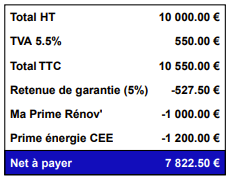
Comment déduire un montant du total TTC?
Pour pouvoir déduire un montant du total TTC de vos devis et factures, il faut d'abord s'assurer que vous avez coché l'option Déduire un montant du total TTC en allant dans Options > Personnalisation des documents.
Lors de la saisie de votre devis ou facture, il faut alors cliquer sur Déduire un montant du total TTC.
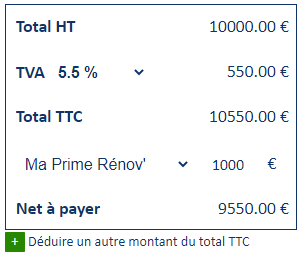
Cela peut par exemple être utilisé lorsque vous créez une facture alors que votre client vous a déjà payé la prestation.
Cela peut également être utilisé dans le cas d'une prime énergie (CEE ou Ma Prime Rénov') ou pour une retenue de garantie.
Sachez que vous pouvez aussi saisir un texte libre.
ATTENTION :
Le champ "Déjà payé" ne doit pas être utilisé pour déduire la facture d'acompte ou les factures intermédiaires.
Ces factures doivent être déduites du montant HT, et non pas du montant TTC: voir ci-dessus Comment déduire les factures intermédiaires de la facture finale?
Comment faire apparaître une retenue de garantie?
Pour pouvoir faire apparaître une retenue de garantie sur vos devis et factures, il faut d'abord s'assurer que vous avez coché l'option Déduire un montant du total TTC en allant dans Options > Personnalisation des documents.
Lors de la saisie de votre devis ou facture, il faut alors cliquer sur Déduire un montant du total TTC, puis sélectionner Retenue de garantie.
La retenue de garantie représente maximum 5% du montant total des travaux.
Si vous avez plusieurs factures d'acompte ou intermédiaires avant la facture finale, il est recommandé de faire apparaître la retenue de garantie sur chaque facture.
Si vous avez ajouté la retenue de garantie dès le devis, alors la retenue de garantie apparaîtra par défaut sur toutes les factures créées à partir de ce devis.
Une fois votre facture finale validée, Ona Devis vous propose un document récapitulant tous les éléments de la retenue de garantie. Lorsque vous souhaitez effectuer une demande de paiement de cette somme, vous pouvez imprimer ce document ou l'envoyer par mail à votre client.
Qu'est-ce qu'un ouvrage?
Un ouvrage est le regroupement de plusieurs fournitures et/ou plusieurs mains d'oeuvre.
Exemple: fourniture et pose d'une douche.
Un ouvrage permet de détailler toutes les composantes avec leurs prix et ainsi de chiffrer rapidement l'ouvrage.
Les composantes de l'ouvrage sont utilisées en interne mais ne sont pas affichées au client.
Comment utiliser un ouvrage dans Ona Devis?
D'abord, il faut activer l'option en allant dans Options > Personnalisation des documents > Lignes détaillant les devis et factures > Utiliser les ouvrages.
Ensuite, lors de la saisie d'un devis ou d'une facture, il faut choisir le type de ligne Ouvrage (à gauche de la ligne).
Il est alors possible de détailler les composantes de l'ouvrage, avec par exemple la main d'oeuvre et les matériaux nécessaires.
Comment afficher le récapitulatif des composantes des ouvrages d'un devis?
Si le devis contient des ouvrages, il faut :
- Valider le devis,
- Cocher Afficher les composantes des ouvrages,
- Cliquer en haut à droite sur Récapitulatif des composantes.
Ona Devis affichera alors un tableau résumant la quantité de chaque composante.
Il est possible d'afficher ou de masquer les prix.
Il peut être utile d'imprimer ce tableau sans les prix pour le donner à votre fournisseur.
Exemple:
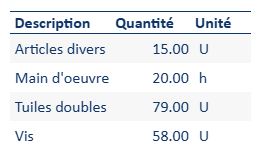
Quelle est la différence entre un client et un contact?
Dans Ona Devis, vous pouvez créer autant de clients que vous voulez.
Les coordonnées du client apparaissent sur les devis et les factures de ce client.
Si le client a plusieurs adresses, chaque devis ou facture de ce client peut avoir une adresse différente.
Pour cela, il suffit de créer plusieurs contacts pour ce client.
Voici certains exemples pour lesquels un client peut avoir plusieurs contacts:
- Un donneur d'ordre avec plusieurs chantiers
- Une société avec plusieurs agences
- Un particulier avec plusieurs résidences
ATTENTION :
Pour gérer des clients complètement différents, il est fortement déconseillé d'utiliser les contacts. Dans ce cas, il vaut mieux créer plusieurs clients dans Ona Devis, et n'avoir qu'un seul contact par client.
Exemples:
-
Exemple 1: J'ai deux clients à qui je dois faire des devis quasiment identiques
Je crée d'abord deux clients dans Ona Devis.
Puis, je crée le devis pour le client 1.
Ensuite, je copie ce devis pour le client 2 (en cliquant sur Copier le devis).
Je n'ai plus qu'à modifier les petites choses qui diffèrent entre mes deux devis.
-
Exemple 2: Un client professionnel possède deux sociétés pour lesquelles il fait appel à mes services
Je crée un seul client dans Ona Devis.
Je crée deux contacts pour ce client, un contact pour chacune de ses sociétés.
Comme mon client veut certaines factures pour sa société 1 et d'autres factures pour sa société 2, c'est plus simple d'avoir un seul client, et de choisir le contact 1 ou le contact 2 en fonction des chantiers.
Avec un seul client qui possède deux contacts, je peux même créer un devis pour sa société 1 (contact 1), et ensuite le transformer en facture pour sa société 2 (contact 2).
Cependant, si je préfère distinguer clairement les deux sociétés dans ma gestion, je peux choisir de créer deux clients différents, au lieu d'un client avec deux contacts.
EN RESUME :
Le plus souvent, il vaut mieux créer un nouveau client plutôt qu'un nouveau contact.
La majorité des clients n'ont qu'un seul contact.
Dans certains cas particuliers, il peut être utile de créer plusieurs contacts pour un client.
Comment modifier l'adresse du client sur une facture déjà faite?
Même après avoir créé un devis ou une facture, il est souvent possible de modifier l'adresse du client en allant dans Client > Fiche client.
Pour les devis, il est toujours possible de modifier l'adresse affichée, sauf si le devis a été signé électroniquement.
Pour les factures, il est possible de modifier l'adresse affichée si la facture est encore un brouillon, ou si la facture a été validée il y a moins de 2 mois et n'a aucun paiement enregistré.
Lorsqu'un client a (au moins) une facture validée depuis plus de 2 mois ou une facture avec un paiement enregistré, alors les données de contact de cette facture (nom du client, adresse, etc.) ne sont pas modifiables.
Par contre, il est toujours possible de créer ou modifier un contact pour ce client, pour y saisir une adresse différente ou un autre nom de client. Ce nouveau contact peut être utilisé pour tous les devis ou factures encore modifiables.
Lorsqu'un client a plusieurs contacts, il est possible de choisir le contact qui apparaît sur chaque devis (ou facture), en sélectionnant simplement le contact en haut de la page d'édition du devis (ou de la facture).
Comment retrouver un client à partir de son numéro de téléphone?
Dans Ona Devis, vous pouvez saisir son numéro de téléphone dans les coordonnées de votre client.
Les numéros de téléphone de vos clients sont alors affichés dans la liste des documents et la liste des clients.
Vous pouvez retrouver un client en écrivant son numéro de téléphone dans la barre de recherche en haut de la liste des documents et de la liste des clients.
Exemple:
Si vous recevez un appel du 06 99 88 77 66, vous pouvez saisir 0699887766, ou 06 99 88 77 66 ou 06.99.88.77.66 dans la barre de recherche pour retrouver le client.
Comment déplacer un contact vers un autre client?
Ona Devis permet de déplacer un contact vers un autre client:
- Sélectionner le client avec le contact à déplacer,
- Aller dans Fiche client,
- S'il y a plusieurs contacts pour ce client, choisir le contact à déplacer,
- Cliquer sur l'icône à droite du contact,
- Choisir le client vers lequel déplacer ce contact, ou choisir de déplacer ce contact vers un nouveau client.
Le contact est alors déplacé avec ses devis et factures vers l'autre client.
Cela permet de regrouper des contacts dans un même client, ou au contraire de séparer des contacts dans des clients différents.
Comment afficher le sous-total de chaque section?
Pour afficher le sous-total de chaque section:
- Aller dans Options > Personnalisation des documents.
- Cliquer sur Afficher le sous-total de chaque section.
- Vos documents PDF affichent maintenant le sous-total de chaque section.
Comment ajouter le RIB en bas des factures?
En allant dans Options > Personnalisation des documents, vous pouvez saisir un texte dans Texte à ajouter à la fin des nouvelles factures.
Vous pouvez par exemple y écrire votre RIB.
Ce texte sera ajouté en bas des prochaines factures, juste en dessous du total HT et total TTC.
Cela ne modifie pas les factures existantes.
De la même façon, pour les devis, vous pouvez saisir un texte dans Texte à ajouter à la fin des nouveaux devis.
Quelle est la différence entre le texte à la fin des devis et les CGV?
En allant dans Options > Personnalisation des documents, vous pouvez saisir un texte dans Texte à ajouter à la fin des nouveaux devis et un autre texte dans Conditions générales de vente (CGV).
Même si les CGV s'affichent aussi à la suite des devis, il existe une différence entre ces deux textes.
Le texte à ajouter à la fin des nouveaux devis est ajouté juste en dessous du total HT et total TTC.
Les CGV sont ajoutées dans une nouvelle page à la suite du devis.
Si vos CGV sont courtes et que vous voulez les ajouter juste en dessous du total HT et total TTC, sans aller dans une nouvelle page, il faut alors les écrire dans Texte à ajouter à la fin des nouveaux devis.
Dernières factures de l'année
En fin d'année, il arrive souvent de ne pas avoir le temps de tout facturer avant le 31 décembre.
Dans ce cas, si une facture est créée en début d'année 2026 et que vous voulez qu'elle apparaisse comme une facture de 2025, il faut d'abord modifier la date de la facture brouillon avant de la valider.
Ainsi, la facture validée aura un numéro définitif commençant par "F-25-".
Si vous validez la facture brouillon alors qu'elle a une date en 2025, la facture validée aura un numéro définitif commençant par "F-25-".
Si vous validez la facture brouillon alors qu'elle a une date en 2026, la facture validée aura un numéro définitif commençant par "F-26-".
Attention:
Une fois que vous avez une facture validée avec un numéro commençant par "F-26-", il n'est plus possible de créer de nouvelles factures avec un numéro commençant par "F-25-".
Comment recommencer les numéros de factures à 1 avec la nouvelle année?
Avec le changement d'année, vous pouvez choisir que les numéros des factures recommencent à 1 en 2026, ou qu'ils prennent simplement la suite des numéros de factures de 2025.
Par exemple, si votre dernière facture de 2025 a le numéro F-25-00150, vous pouvez choisir si vos factures de 2026 commenceront avec F-26-00001 ou F-26-00151.
Pour cela, il faut activer (ou désactiver) l'option Numéro des documents: Repartir à zéro en début d'année, en allant dans Options > Paramètres avancés. Comme cette option a un impact sur les premiers documents de l'année, il faut penser à l'activer ou la désactiver AVANT de créer les premières factures de l'année.
Comment afficher les numéros de lignes dans les devis et factures?
Pour afficher numéros de lignes dans les devis et factures, il faut activer l'option:
- Aller dans Options > Personnalisation des documents.
- Cliquer sur Afficher les numéros des lignes sur les devis et factures.
- Vos documents PDF affichent maintenant les numéros de lignes.
Il est également possible de choisir de masquer les numéros des lignes si le document a moins d'un certain nombre de lignes.
Par exemple, en choisissant de masquer les numéros de lignes pour les documents de moins de 2 lignes, cela permet de ne pas afficher le numéro 1 devant la seule et unique ligne du document.
 Comment insérer des images dans les descriptions des documents?
Pour afficher des images dans les descriptions des devis ou factures, il faut activer l'option:
- Aller dans Options > Personnalisation des documents.
- Cliquer sur Insérer des images dans les descriptions des documents.
- Créer ou sélectionner un document (devis ou facture).
- Vous pouvez maintenant ajouter une image dans la description de chaque ligne en cliquant sur .
- Si vous voulez modifier la taille de l'image, il faut choisir le type de ligne Image (à gauche de la ligne). Votre ligne ne contient alors que l'image (sans description) et vous pouvez ajuster sa largeur.
Comment calculer les prix de vente à partir du prix d'achat?
Pour calculer les prix de vente à partir du prix d'achat, il faut cocher la case Calculer le prix unitaire de vente à partir du coût de revient et de la marge, en allant dans Options > Paramètres avancés.
En activant cette option, cela ajoute deux colonnes dans vos devis et factures:
- Coût de revient
- Marge
Le prix unitaire de chaque ligne peut ainsi être calculé à partir du coût de revient (prix d'achat des matériaux, main d'oeuvre, etc...) et de la marge (en pourcentage) que vous souhaitez appliquer.
Ces deux colonnes (coût de revient et marge) ne sont visibles que par vous lors de l'édition des devis et factures, elles n'apparaissent pas dans le document PDF que vous envoyez à votre client.
Exemple:
Sur une ligne d'un devis, si vous saisissez un coût de revient de 80€ et une marge de 10% du coût de revient, Ona Devis va automatiquement calculer le prix unitaire à 88€, car 80 + 0.10 x 80 = 88.
Ensuite, si vous modifiez le prix unitaire à 120€, Ona Devis va automatiquement mettre à jour la marge à 50%, car 120 = 80 + 0.50 x 80.
Il est également possible de choisir si la marge est exprimée en pourcentage du coût de revient ou en pourcentage du prix de vente: voir ci-dessous Que signifie le pourcentage de marge?
Que signifie le pourcentage de marge?
Lorsque le prix de vente est calculé à partir du coût de revient et de la marge, il est possible de choisir si la marge est exprimée en pourcentage du coût de revient ou en pourcentage du prix de vente:
- Pourcentage du coût de revient:
(Prix de vente - Coût de revient) x 100 / Coût de revient - Pourcentage du prix de vente:
(Prix de vente - Coût de revient) x 100 / Prix de vente
Exemple 1: Prix d'achat 100€ + marge 50€ = prix de vente 150€.
50€ = 50% de 100€, donc la marge est 50% du coût de revient.
50€ = 33.33% de 150€, donc la marge est 33.33% du prix de vente.
Exemple 2: Prix d'achat 100€, marge de 30%.
Si la marge est 30% du coût de revient, alors le prix de vente sera 130€, car 30€ = 30% de 100€.
Si la marge est 30% du prix de vente, alors le prix de vente sera 142.86€, car 42.86€ = 30% de 142.86€.
Pour une marge de 30%, il faut choisir si vous souhaitez que ce soit 30% du coût de revient, ou 30% du prix de vente, en allant dans Options > Paramètres avancés.
Dans les deux cas, il faudra ensuite simplement saisir le coût de revient et la marge (%) = 30 dans votre devis ou facture.
Dates des nouvelles options
Pour suivre les changements de législation ou pour satisfaire les demandes des utilisateurs, Ona Devis est un logiciel qui évolue avec le temps.
De nouvelles versions d'Ona Devis sortent fréquemment.
Vous n'avez aucune mise à jour à faire, vous disposez automatiquement de la dernière version.
Si une nouvelle fonctionnalité Ona Devis affecte l'affichage des devis et factures PDF, cette nouvelle fonctionnalité est active uniquement pour les devis et factures créés après l'ajout de cette nouvelle fonctionnalité dans Ona Devis, afin de ne pas modifier les anciens devis et factures.
Voici les dates des mises à jour pouvant avoir un impact sur la mise en page des documents PDF:
- 16 juillet 2024: Ajout du séparateur des milliers au total HT détaillé par taux de TVA (si le document a plusieurs taux de TVA).
- 7 mars 2025 (Option): Mention légale pour les taux réduits de TVA (loi de finances 2025).
- 11 mars 2025: Amélioration de l'affichage de la conclusion sur plusieurs pages.
- 20 mars 2025 (Option): Échéance de paiement.
- 27 août 2026: SIRET plus lisible (Exemple: 12345678912345 s'affiche 123 456 789 12345), séparé par des espaces.
Si on copie un ancien devis ou une ancienne facture, il est donc possible que la mise en page soit légèrement différente entre l'ancien document et sa copie.
Exemples de mises en page de l'entête
Ona Devis propose une mise en page par défaut, mais il est possible de modifier les options pour personnaliser la présentation des devis et factures.
Voici quelques exemples de mises en page de l'entête, en modifiant les paramètres dans:
- Options > Personnalisation des documents > Position du logo, et
- Options > Style, couleurs > Adresse de la société > Bordure incurvée
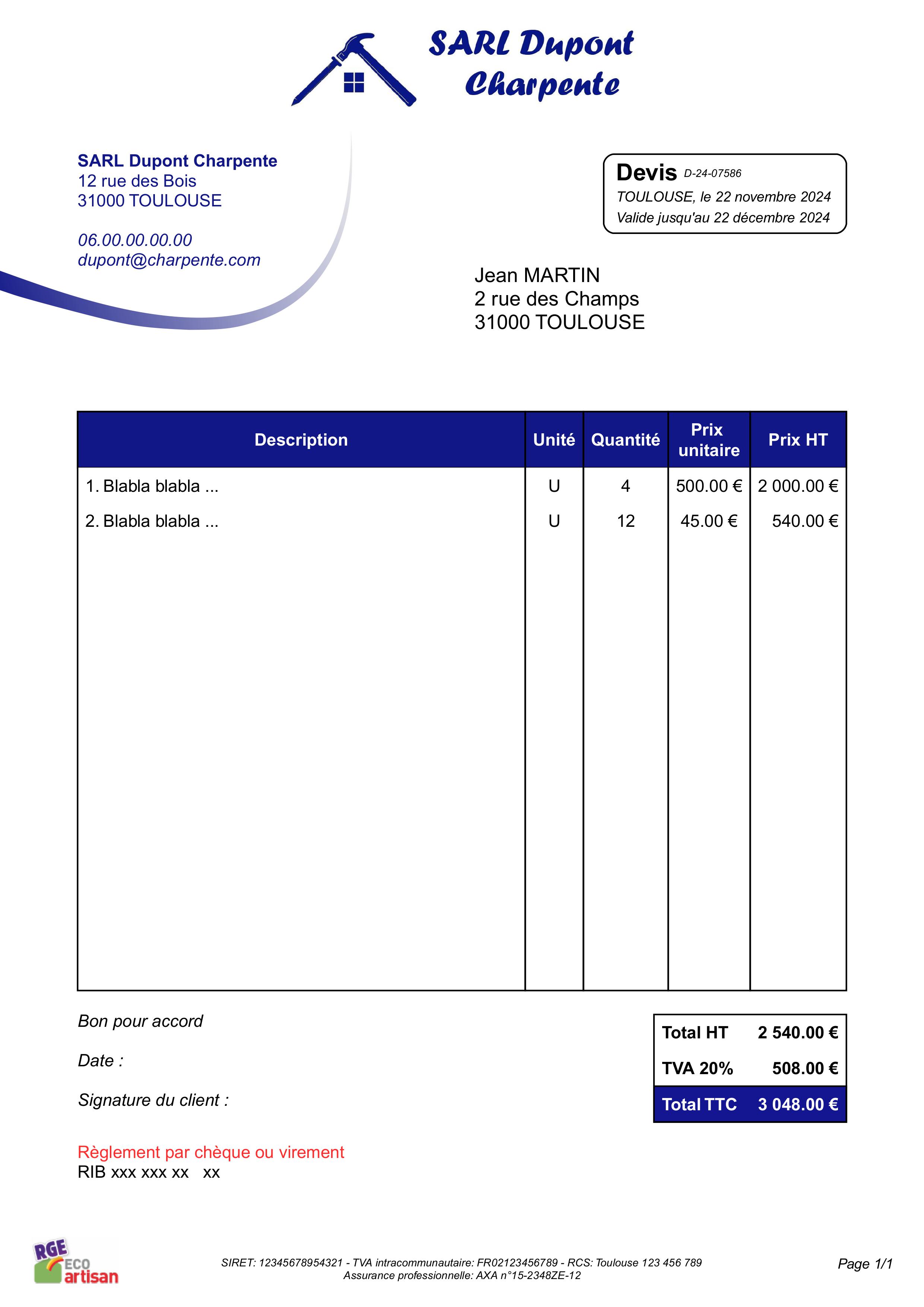 |
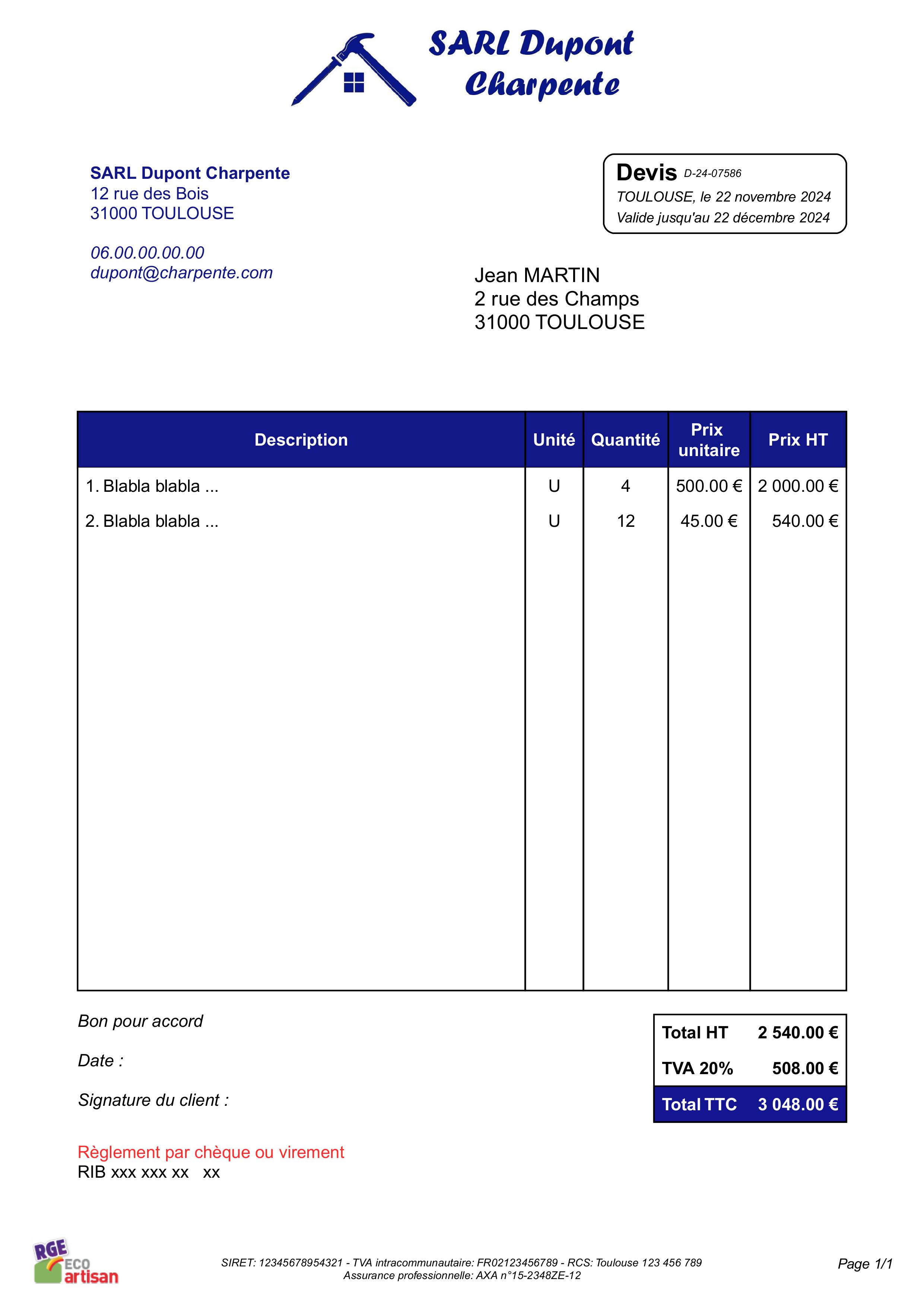 |
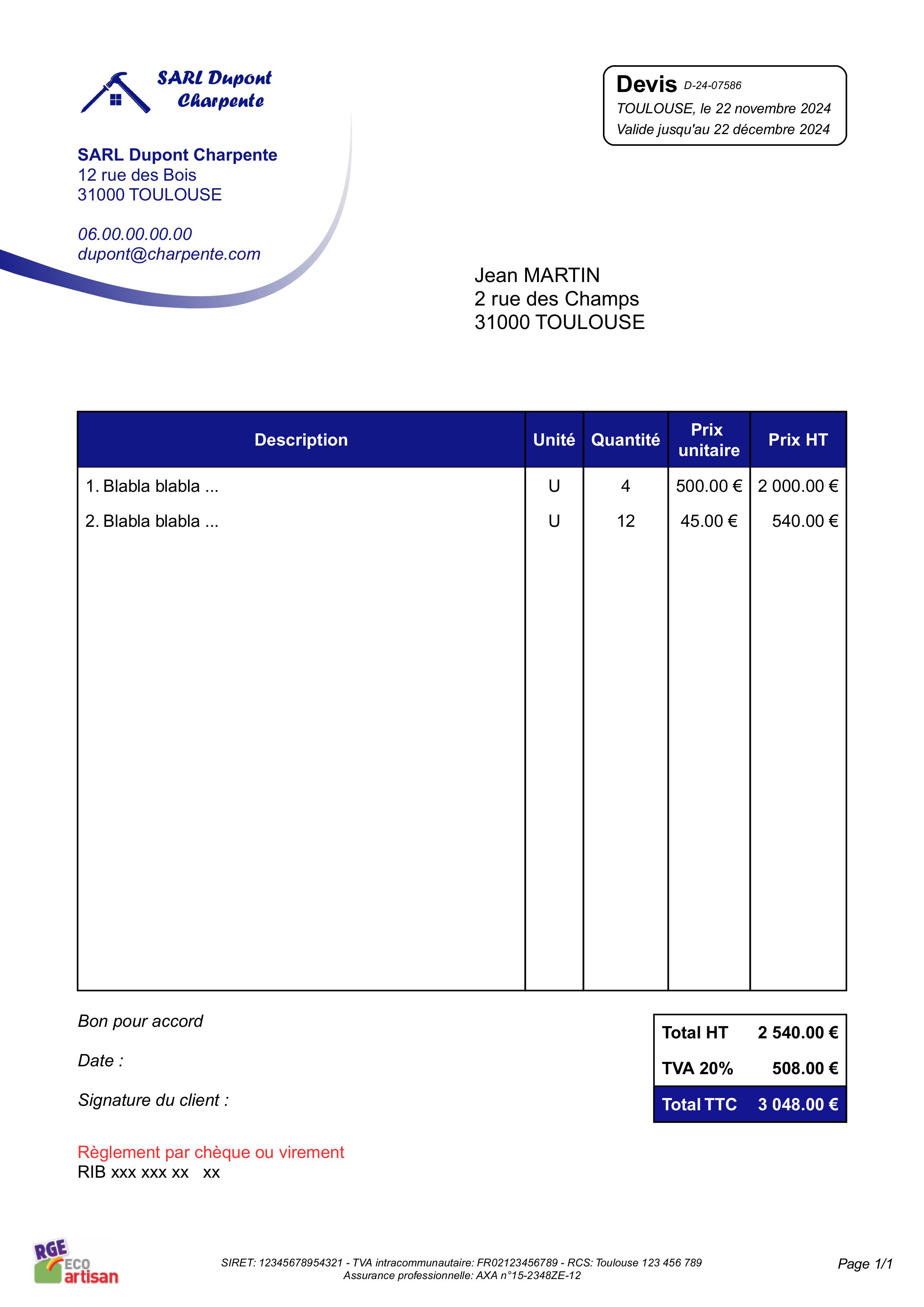 |
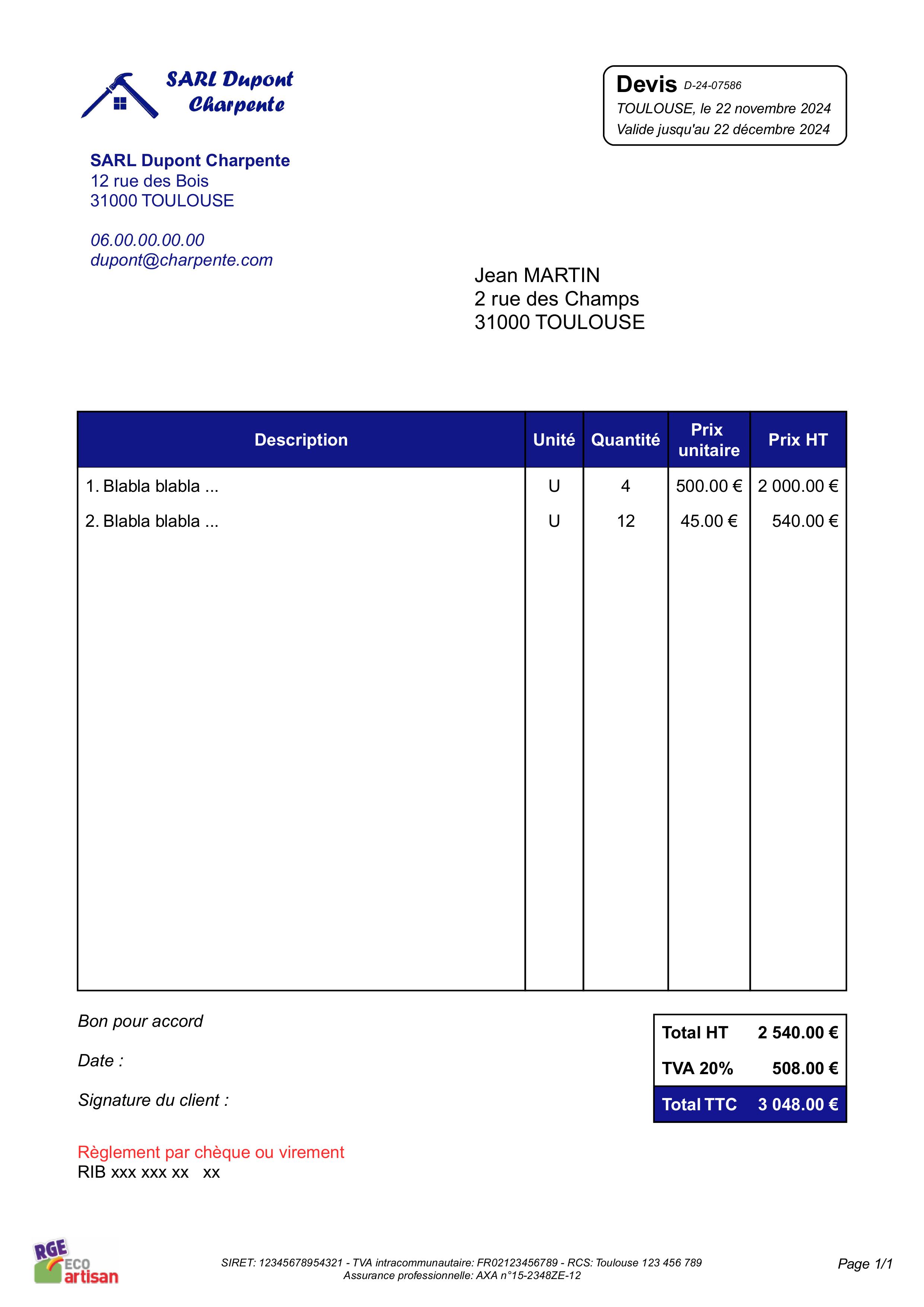 |
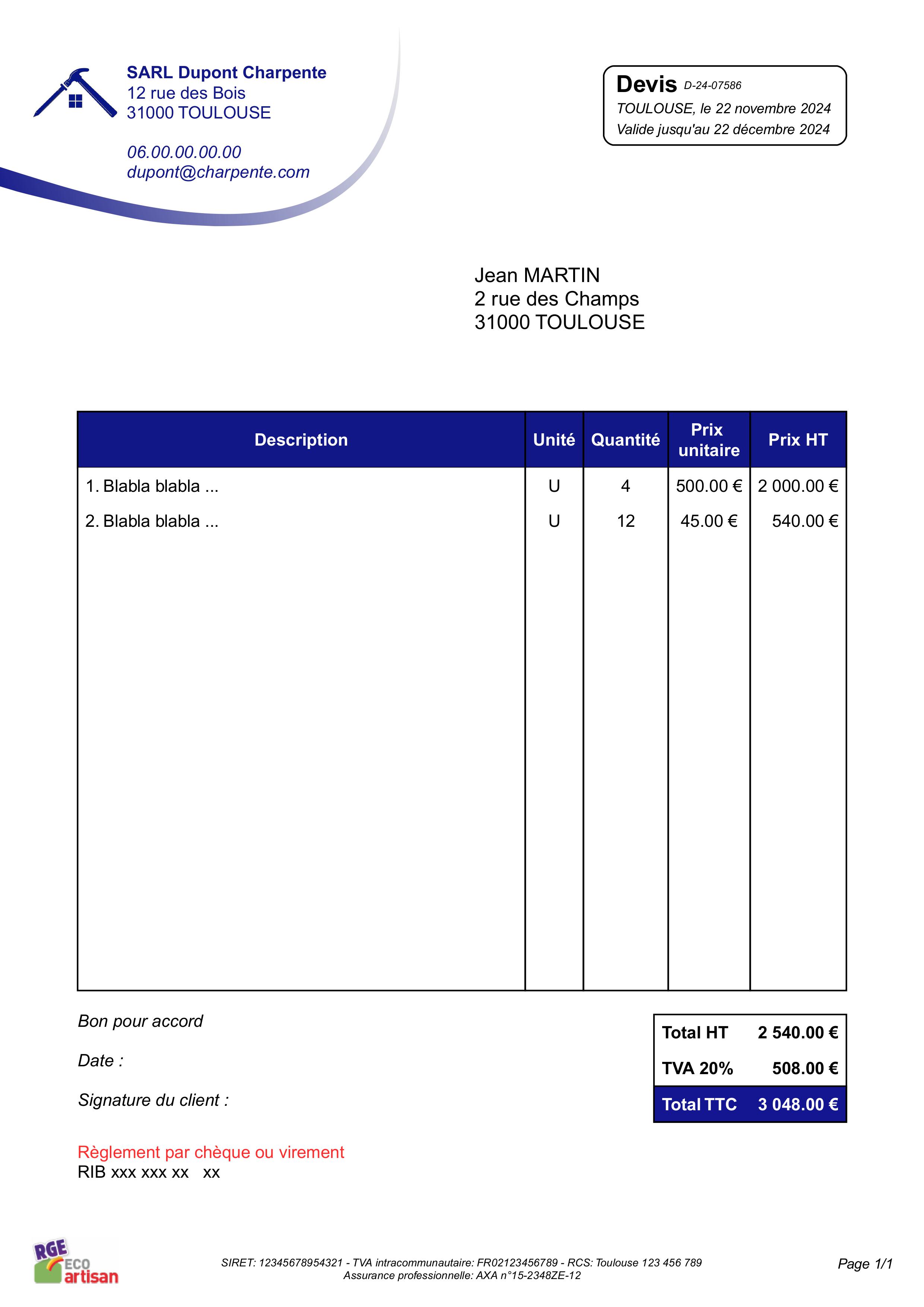 |
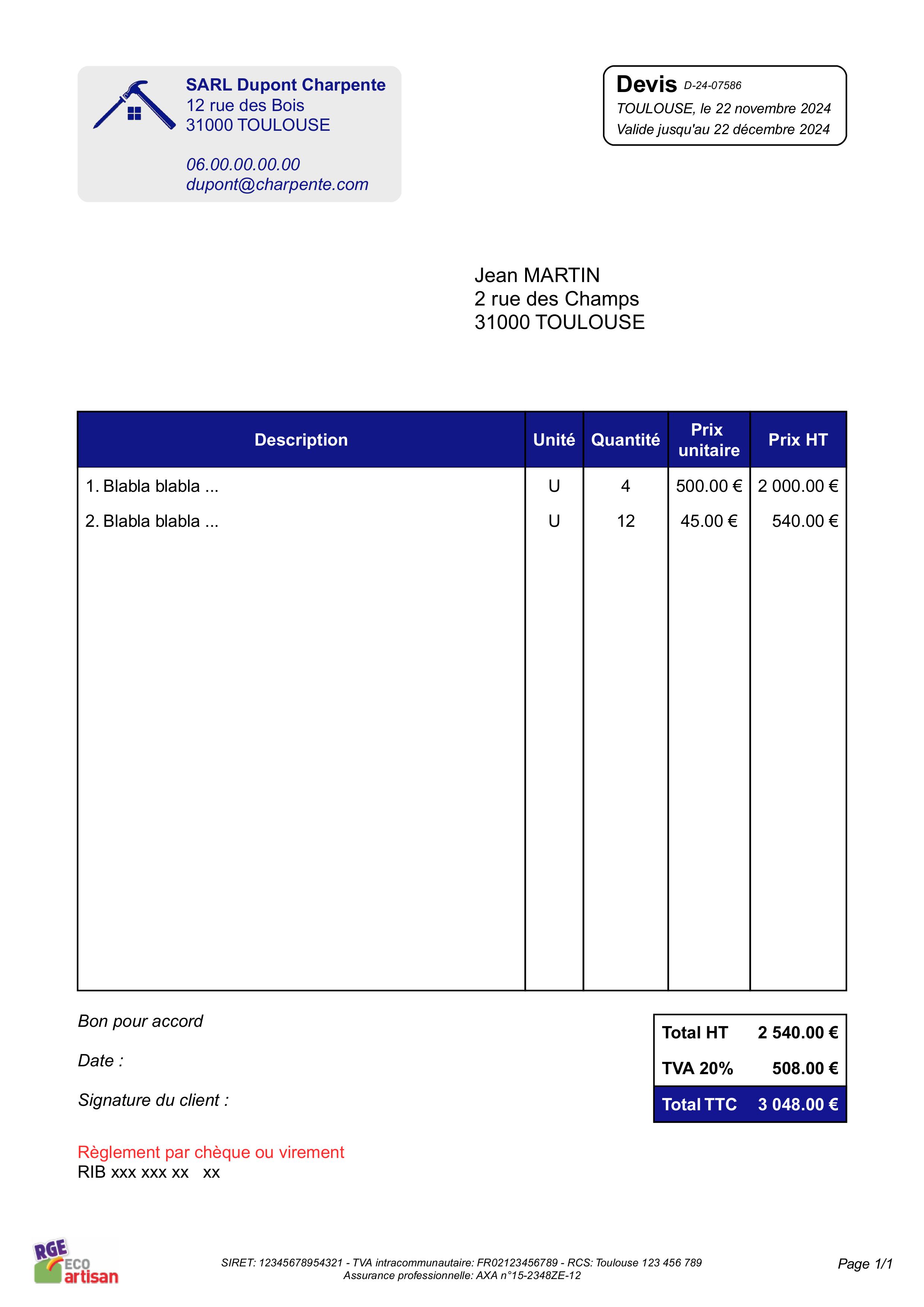 |
Pourquoi certains textes ne sont pas surlignés dans le PDF?
Il est possible de modifier localement le style (gras, italique, souligner, couleur de texte, surligner) de l'introduction et de la conclusion de vos devis et factures.
Mais il existe une limitation connue pour cette édition locale:
Lorsqu'un texte ne rentre pas sur une même ligne dans le PDF, il n'est pas possible de surligner ce texte.
Ceci est une limitation due à un problème technique de la librairie utilisée pour créer les documents PDF.
Il faut donc surligner uniquement des textes qui peuvent être affichés sur une même ligne dans le PDF.
Si le texte ne rentre pas sur une même ligne dans le PDF, le texte sera affiché, mais le surlignage du texte qui ne rentre pas sur la première ligne sera ignoré.
Moyen de contournement:
Même si ce n'est pas très pratique, il est possible de contourner ce problème en forçant un retour à la ligne.
Par exemple, pour surligner un texte très long, il faut l'écrire sur deux lignes pour contourner la limitation décrite ci-dessus.
Cette limitation ne concerne que le surlignage local. Il est donc possible de modifier la couleur de l'arrière plan de certains éléments (par exemple, les titres des tableaux, l'adresse du client, etc...) en allant dans Options > Style, couleurs.
Comment utiliser Ona Devis à plusieurs en même temps?
Avec un compte Ona Devis, il est possible de se connecter depuis n'importe quel appareil qui a un accès internet.
Par exemple, il est possible de commencer un devis sur l'ordinateur, puis de le continuer sur un smartphone, pour ensuite le finaliser sur une tablette.
Par contre, on ne peut se connecter que sur un appareil à la fois.
Si vous souhaitez travailler à plusieurs en même temps, il faut avoir plusieurs comptes.
Tous vos comptes sont rattachés aux même données: tous les collaborateurs de votre société peuvent voir les mêmes clients, devis et factures.
Chaque utilisateur se connecte sur son compte avec son mail et son mot de passe.
Chaque utilisateur peut créer, modifier et supprimer des documents, même si son collègue est connecté.
La seule contrainte est qu'il n'est pas possible de modifier les données d'un client si son collègue travaille déjà dessus.
Par exemple, dans la société SARL JM, deux personnes ont un compte Ona Devis: jean@sarl-jm.fr et martine@sarl-jm.fr
Quand Martine travaille sur le client BB, Jean ne peut pas modifier les documents du client BB, mais Jean peut créer, modifier et supprimer des documents pour tous les autres clients.
Dès que Martine ne travaille plus sur le client BB, Jean peut modifier les documents du client BB.
Pour rattacher plusieurs comptes aux mêmes données, veuillez simplement envoyer un mail à contact[at]onadevis.fr en précisant les adresses email des différents comptes.
Accès sécurisé pour mon comptable
Si vous le souhaitez, vous pouvez donner un accès sécurisé à votre comptable en allant dans Mon compte > Accès comptable. Votre comptable pourra alors consulter vos documents Ona Devis, mais ne pourra pas les modifier.
Avec son accès Ona Devis, votre comptable peut également exporter vos factures et les écritures comptables, et ainsi les importer directement dans son logiciel de comptabilité.
Dans Ona Devis, un espace d'échange vous permet de partager d'autres documents avec votre comptable: par exemple, tickets de caisse, relevés bancaires, déclarations fiscales, etc.
Export des écritures comptables
Vous pouvez exporter les écritures comptables en allant dans Export.
Vous pouvez ainsi envoyer facilement votre journal de vente à votre comptable qui peut l'importer directement dans son logiciel de comptabilité.
Si votre comptable a un accès Ona Devis, il peut exporter lui-même les écritures comptables.
L'export peut être fait au format standard FEC, au format Fiducial win, ou au format Excel csv.
Il est également possible d'exporter le fichier FEC avec les factures PDF attachées.
Si vous recevez les factures électroniques de vos fournisseurs dans Ona Devis, les écritures comptables exportées contiennent les factures de vente et les factures d'achat.
Pour plus de détails sur les différents formats d'export: voir ci-dessous Formats d'export.
Personnaliser les comptes comptables
En allant dans Export et en cliquant sur Paramétrer les comptes, il est possible de personnaliser les comptes comptables.
Il faut alors choisir Paramètres FEC ou Paramètres Fiducial, en fonction du type d'export souhaité (FEC ou .win).
Les comptes clients (comptes auxiliaires), les comptes liés à la TVA et les comptes de produits sont alors paramétrables.
Le format par défaut pour les comptes auxiliaires peut être basé sur le nom du client, uniquement sur son initiale, ou sur la référence client Ona Devis. Il est ensuite possible de personnaliser chaque compte auxiliaire individuellement si besoin.
Il est également possible d'avoir un seul compte auxiliaire par client, ou un sous-compte auxiliaire par client et par TVA, ou deux sous-comptes auxiliaires par client (soumis ou non soumis à la TVA).
Exemple:
Le compte auxiliaire par défaut du client C-23-00123 Jean DUPOND peut être au choix 411DUPOND, 411D, ou 4112300123.
Il est ensuite possible de le modifier pour choisir par exemple 411JD.
S'il y a un sous-compte par TVA, les comptes auxiliaires sont alors 411JD20 (TVA 20%), 411JD10 (TVA 10%), 411JD55 (TVA 5.5%) et 411JD0 (TVA 0%).
S'il y a deux sous-comptes, les comptes auxiliaires sont alors 411JD1 (soumis à la TVA) et 411JD0 (non soumis à la TVA).
Doublons:
Si certains comptes comptables sont dupliqués, un message d'avertissement est affiché pour aider à détecter des doublons non volontaires.
Si ces doublons ne sont pas génants, il est possible de masquer (ignorer) ces messages.
Ces avertissement n'empêchent pas l'export des données, que le message soit masqué ou non.
Si le format par défaut des comptes auxiliaires est basé sur l'initiale du client, il est normal d'avoir des doublons, aucun message n'est alors affiché pour les doublons.
Formats d'export
Ona Devis s'engage à respecter la réversibilité totale des données.
Vous pouvez à tout moment exporter les données Ona Devis vers des fichiers au format CSV.
CSV est un format texte, libre, reconnu par la majorité des logiciels, dont Excel et LibreOffice.
Vous pouvez également exporter les documents PDF et les écritures comptables (FEC).
Les factures PDF sont au format Factur-X (factures électroniques) si le SIRET du client est renseigné.
Voici les différents formats d'export disponibles:
- Ecritures comptables
- FEC (.txt): Fichier FEC standard.
- FEC (.txt) + documents PDF: Fichier FEC standard avec les factures PDF attachées.
- Fiducial (.win): Fichier des écritures comptables (ecriture.win).
- Excel (.csv): Deux fichiers au format csv, un avec les écritures (ventes et/ou achats), l'autre avec les libellés des comptes.
- Clients, devis et factures de vente
- Documents PDF: Devis et factures au format PDF.
- Documents (.csv): Devis et factures au format csv.
- Paiements, livre des recettes (.csv): Paiements au format csv (livre de recettes).
- Clients (.csv): Clients au format csv.
- Catalogue des prix (.csv): Catalogue des prix au format csv.
- Clients, documents et catalogue des prix (.csv): Clients, devis, factures, catalogue des prix et paiements au format csv.
- Fournisseurs et factures d'achat
- Fournisseurs (.csv): Fournisseurs au format csv.
- Factures d'achat PDF: Factures d'achat au format PDF.
- Paiements, registre des achats (.csv): Paiements des factures d'achat au format csv (registre des achats). Les factures d'achat sans paiement sont ignorées.
Comptabilité et factures électroniques
Actuellement, pour la comptabilité, vous pouvez exporter les factures PDF Factur-X et les écritures comptables (achats + ventes, format FEC, WIN ou CSV) pour les importer dans le logiciel comptable.
Prochainement, la plateforme agréée Super Pdp, par laquelle passe les factures électroniques Ona Devis, proposera un "accès comptable".
Les logiciels de comptabilité (Pennylane, Cegid, ACD, etc.) pourront se connecter directement à la plateforme Super Pdp.
Cela facilitera la comptabilité pour les utilisateurs Ona Devis / Super Pdp.
Partager des documents avec mon comptable
Vous pouvez échanger des documents avec votre comptable depuis la page Export > Documents partagés : tickets de caisse, relevés bancaires, déclarations de TVA, etc.
Les fichiers acceptés sont les PDF et images (JPG et PNG), jusqu'à 10 Mo par fichier.
Les documents sont classés par période et par type (achats, relevés bancaires, autres), et peuvent être déplacés ou renommés.
Ils sont conservés 18 mois, sauf si vous les supprimez avant. L'objectif est de simplifier l'échange de documents, pas de les archiver : pensez à conserver vos originaux.
L'accès comptable indique les documents pas encore téléchargés. Le comptable peut tout télécharger en un fichier zip, ou uniquement les nouveaux documents.
Inutile en revanche d'y déposer les factures de vente faites avec Ona Devis, ni les factures d'achat reçues par facturation électronique : la page Documents permet de les consulter, et la page Export de les exporter au format voulu.
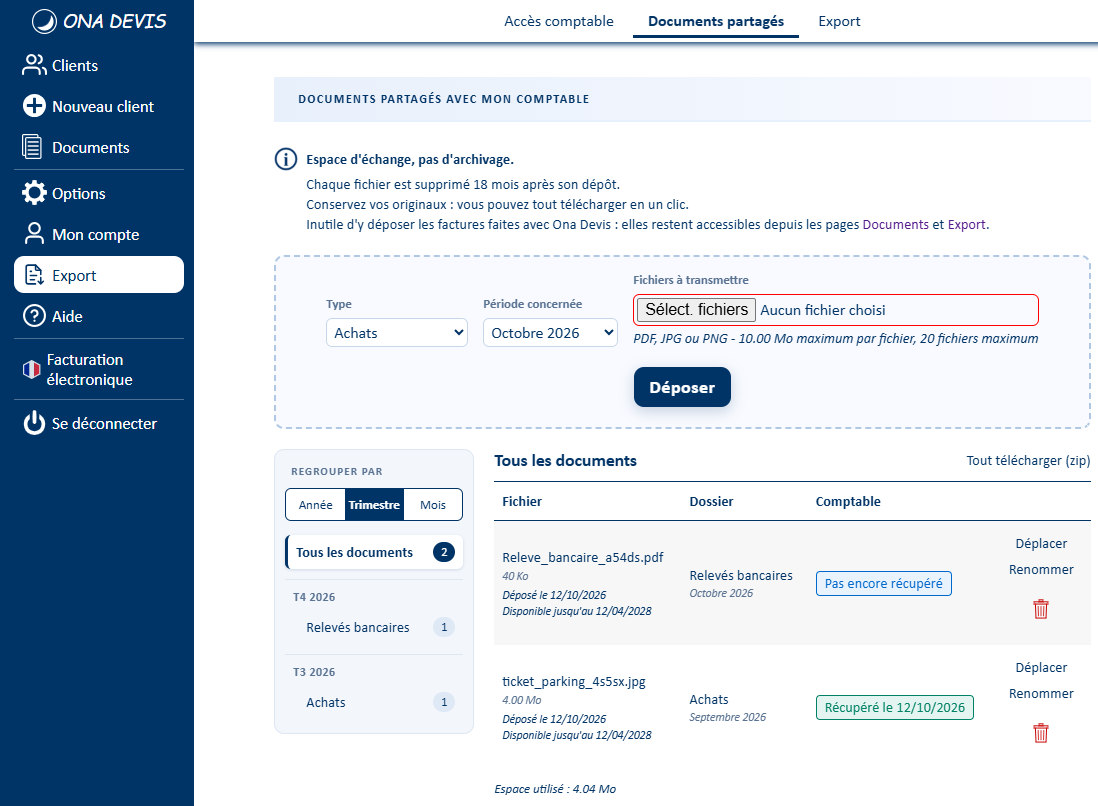
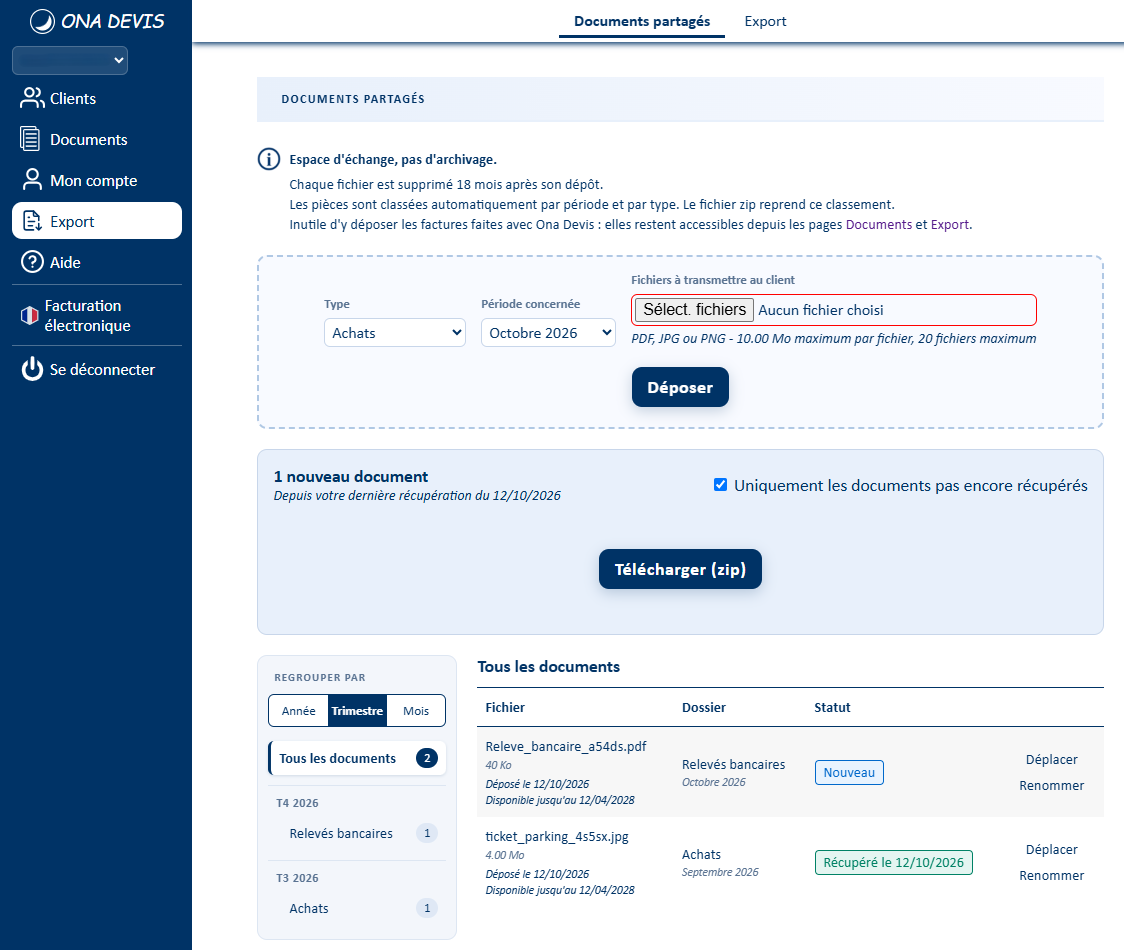
Facture électronique... Factur-X... Chorus Pro... Ca veut dire quoi?
La facturation électronique est obligatoire pour toute facture à destination du secteur public.
Si vous faites une facture pour l'Etat, une collectivité territoriale ou un établissement public, il faut obligatoirement déposer cette facture sur Chorus Pro.
Chorus Pro est une plateforme publique, gratuite.
Une facture électronique est une facture émise, transmise et reçue sous une forme dématérialisée et qui comporte des données structurées.
Factur-X est un format de facture électronique qui peut être lue à la fois par un humain et par un logiciel.
Ainsi, lorsque vous déposez vos factures sur Chorus Pro, Chorus Pro détecte automatiquement les informations de la facture (numéro de facture, identifiants de votre société et de votre client, montant HT, TVA, etc...).
Quelle différence entre PDF et Factur-X?
PDF est un format standard de fichier qui peut être affiché par tous les ordinateurs et smartphones.
Un fichier PDF peut être lu par les humains.
Factur-X est un fichier PDF qui contient en plus des informations à destination des logiciels.
Une Factur-X peut être lue par les humains et par les logiciels.
Il est possible de déposer une facture PDF simple (pas Factur-X) sur Chorus Pro, mais il faudra alors compléter à la main les informations de la facture: numéro de facture, SIRET de votre client, montant HT, TVA, etc...
En déposant une facture électronique (un fichier PDF au format Factur-X), Chorus Pro détecte automatiquement toutes ces informations.
Comment créer une facture au format Factur-X?
Si vous renseignez le SIRET du client (en allant dans Client > Fiche client > SIRET), Ona Devis crée automatiquement les factures de ce client au format Factur-X.
En apparence, cela ne change rien pour vous, vous pouvez toujours voir, télécharger, envoyer par e-mail et imprimer la facture PDF.
Mais si vous déposez la facture sur Chorus Pro, Chorus Pro détecte automatiquement toutes les informations de la facture (numéro de facture, SIRET de votre client, montant HT, TVA, etc.).
Comment déposer une facture sur Chorus Pro?
Pour déposer une facture électronique sur Chorus Pro, il faut suivre les étapes suivantes:
- D'abord dans Ona Devis:
- Vérifier que le SIRET de votre société et le SIRET de votre client sont renseignés.
- Sélectionner la facture.
- Cliquer sur .
- Puis dans Chorus Pro:
- Aller dans Factures émises > Déposer une facture.
- Cliquer sur Choix du fichier à importer.
- Aller dans le répertoire où vous avez enregistré la facture Ona Devis et sélectionner la facture au format PDF.
- Chorus Pro détecte automatiquement que le format de dépot est PDF/A-3 (Factur-X).
- Choisir la seule syntaxe proposée.
- Sélectionner votre structure (si vous en avez plusieurs)
- Cliquer sur Continuer.
Ces étapes sont basées sur la version Chorus Pro de mai 2023.
Comment savoir si ma facture a été acceptée par Chorus Pro?
Lorsque vous déposez une facture sur Chorus Pro, vous avez un message Confirmation d'envoi: Le lot de factures a été importé correctement sous le numéro [CPP0012345000000000987654]
Ensuite, pour retrouver votre facture sur Chorus Pro, vous pouvez aller dans Factures émises > Tableau de bord > Déposée ou Factures émises > Tableau de bord > Mise à disposition.
Chorus Pro peut mettre plusieurs minutes pour afficher la facture dans la liste des factures émises.
Si après quelques minutes vous ne retrouvez pas votre facture dans les factures émises, il se peut qu'elle ait été rejetée par Chorus Pro.
Si elle est rejetée, vous devriez la retrouver dans Suivi des flux > Accueil.
Il y a plusieurs raisons possibles pour que Chorus Pro rejette une facture. Voici quelques-unes des raisons les plus fréquentes:
- Le SIRET de votre client n'est pas renseigné.
- Le SIRET de votre client n'est pas connu de Chorus Pro.
- Votre SIRET n'est pas renseigné.
- Votre SIRET n'est pas connu de Chorus Pro.
- Une facture avec le même numéro de facture a déjà été déposée.
Vous trouverez plus de détails sur les raisons du rejet en consultant le compte-rendu du flux.
Installer Ona Devis
Pour installer Ona Devis sur votre téléphone ou tablette, il faut:
- Aller sur https://www.onadevis.fr/connexion pour vous connecter à votre compte Ona Devis.
- Un message apparaît pour vous proposer Installer ou Ajouter à l'écran d'accueil.
- Si ce message n'apparaît pas:
- Android: Cliquer sur les 3 petits points en haut à droite, puis choisir Ajouter à l'écran d'accueil.
- iPhone ou iPad avec Safari: Cliquer sur le bouton Partager situé en bas de l'écran (icône représentant un carré avec une flèche).
- Cliquer sur Ajouter.
Ceci crée une icône sur votre écran d'accueil, comme les autres applications de votre téléphone.
Aucune donnée supplémentaire n'est installée, c'est un simple raccourci vers Ona Devis.
Vous pouvez maintenant lancer Ona Devis depuis l'écran d'accueil.
Autoriser l'utilisation du micro
Sur Android (version 15), pour autoriser l'utilisation du micro par Ona Devis, il faut:
- Si ce n'est pas déjà fait, ajouter Ona Devis à l'écran d'accueil de votre téléphone Android,
- Sur l'écran d'accueil, appuyer sur Ona Devis et garder appuyé,
- Cliquer sur Paramètres des sites,
- Activer l'autorisation du micro.
Vous pouvez maintenant utiliser le micro pour saisir les descriptions de vos travaux dans vos devis et factures.
Données personnelles (RGPD)
Les données personnelles enregistrées sur cette application (nom, adresse, email, téléphone) sont utilisées uniquement pour afficher les coordonnées de votre société et de vos clients sur les devis et factures. Elles sont:
- Hébergées en France, sur des serveurs sécurisés
- Jamais revendues ni transmises à des tiers
- Conservées le temps de la relation commerciale
Conformément au RGPD, vous disposez d'un droit d'accès, de rectification et de suppression de vos données. Pour l'exercer, écrivez à : contact[at]onadevis.fr
Assistant vocal IA : Décrire le devis (RGPD)
Dans l'application Ona Devis, lorsque vous utilisez la fonctionnalité de description vocale de projet, le texte de votre description est transmis à Mistral AI, société établie en France, qui fournit le modèle d'intelligence artificielle utilisé pour générer automatiquement les lignes de votre devis.
Ce traitement est réalisé uniquement dans le but de vous assister dans la rédaction de vos devis. Mistral AI intervient en tant que sous-traitant au sens du RGPD et n'utilise pas ces données pour entraîner ses propres modèles.
Lorsque vous décrivez le projet (travaux, prestations) avec le microphone, seule cette description de projet est transmise à Mistral AI pour aider à la création des étapes du devis.
Ni les données de votre société, ni les données personnelles du client enregistrées dans la fiche client ne sont transmises à Mistral AI.
Cette fonctionnalité Décrire le devis peut être activée ou désactivée, en allant dans Options > Paramètres avancés > IA : Utiliser l'intelligence artificielle pour créer des devis.
Aucune autre fonctionnalité n'utilise Mistral AI.
Paiement de l'abonnement: quelle référence préciser dans l’ordre de virement?
Si votre compte bancaire est à votre nom (ou celui de votre société), aucune référence n’est nécessaire dans le virement.
Sinon, veuillez préciser votre nom (ou celui de votre société) dans l’ordre de virement.
Vous pouvez également indiquer le numéro de la facture ou du devis.
Lorsque votre virement est effectué, n’hésitez pas à envoyer un mail à contact[at]onadevis.fr afin que votre abonnement soit activé immédiatement (sans attendre la réception effective de votre virement).
Comment savoir quand mon abonnement se termine?
Il existe plusieurs façons de connaître la date de fin de votre abonnement:
- Lorsque vous avez souscrit votre abonnement, vous avez reçu une facture par mail précisant la date de fin de votre abonnement.
- Vous pouvez également retrouver l’information en allant dans Mon compte > Abonnement. Vous y trouverez la date de fin de votre abonnement et/ou le nombre de jours restants avant la fin de celui-ci.
- Vous recevrez un mail quelques jours avant la fin de votre abonnement pour vous prévenir.
- S'il reste moins de 8 jours avant la fin de votre abonnement, un message apparaît lorsque vous vous connectez pour vous informer de la date de fin de votre abonnement.
Que devient le compte Ona Devis quand l'abonnement a expiré?
Après la fin de votre abonnement, vous pouvez toujours accéder à votre compte Ona Devis en lecture seule, pour consulter, imprimer ou exporter vos documents.
Si vous souhaitez créer ou modifier des devis et factures, vous pouvez réactiver votre compte Ona Devis à tout moment, en souscrivant un abonnement d'un mois ou d'un an.
Ona Devis conserve une archive des devis et factures pendant 10 ans.
Si vous souhaitez que votre compte Ona Devis soit supprimé, il suffit d'en informer le support par e-mail (contact[at]onadevis.fr). Dans ce cas, vous n'aurez plus l'accès en lecture seule.